📣 Come ottenere le emoji su Chromebook: Guida passo-passo ✅
Emojis si trovano ovunque sui nostri gadget. Questi minuscoli, piccolissimi caratteri di cui non ci stanchiamo sono diventati una parte essenziale di come interagiamo con gli altri. Milioni di persone condividono e inviano emoji per rendere più vivaci i loro post sui social media e interagire con i propri follower ogni giorno.
Le emoji sono nate sugli smartphone, poi sono passate ai tablet e ai laptop. Anche i Chromebook, uno dei prodotti tecnologici più gettonati di oggi, hanno emoji integrate. Tuttavia, non tutti i possessori di gadget sanno come ottenere le emoji sui loro Chromebook.

Foto da Adobe Stock
Alcune persone semplicemente acquistano un gadget che ha un bell’aspetto senza esaminare tutte le altre funzionalità che offre, il che è triste, e un grande spreco. Non conoscere e non utilizzare le funzionalità di un gadget che possiedi è come truffarsi da solo di un prodotto per cui hai speso i tuoi sudati soldi.
Ma niente paura, siamo qui per aiutarti condividendo informazioni preziose, oltre a qualche trucco e consiglio che abbiamo scoperto. Nelle sezioni successive, parleremo di come ottenere emoji sul tuo Chromebook, le migliori estensioni della tastiera emoji per Chrome e altre cose che devi sapere sui Chromebook.
Come Ottenere Emoji su Chromebook
Prima di entrare nel dettaglio del processo, se ti piace giocare con le emoji sul tuo cellulare, cerca di non confrontare l’esperienza lì con quella che avrai sul tuo Chromebook. Non è così facile accedere alle emoji su laptop e tablet. Se ti basta due secondi per condividere una 😞 Faccia delusa con un amico tramite il telefono in una giornata no, ci vorrà sicuramente più tempo sul laptop.
 Foto da Adobe Stock
Ecco un’altra differenza: per le piattaforme mobili, ci sono molte app di emoji e traduttori di emoji per aiutare gli utenti a mostrare ciò che vogliono dire. Su un computer, invece, le opzioni sono meno numerose. Inoltre, ci sono alcuni passaggi in più che gli utenti devono seguire. Fortunatamente, non sono molti e sono abbastanza semplici da imparare.
È così facile, infatti, che dopo alcune sessioni di pratica, potrai creare e inviare combinazioni di emoji dal tuo Chromebook in pochissimo tempo! In generale, usare le emoji è un’operazione semplice, ma ciò non significa che sia facile capirlo senza qualche guida.
Detto ciò, per cominciare, dai un’occhiata alla nostra guida passo passo su come ottenere emoji su Chromebook qui sotto.
Abilitare la Tastiera Emoji
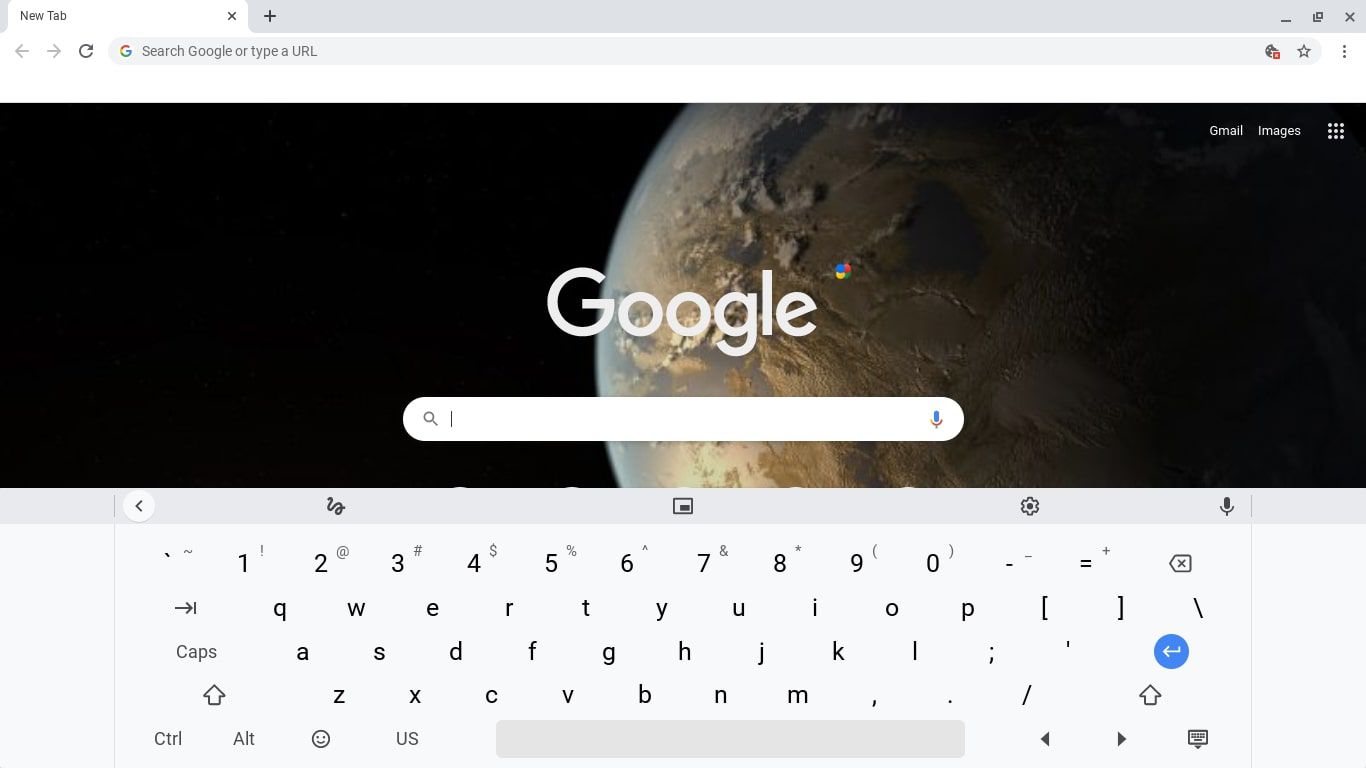 Foto da Life Wire
Innanzitutto, dato che tutti i Chromebook supportano nativamente la digitazione di emoticon, non è necessario installare nulla. Devi solo attivare la funzione delle opzioni di input sulla barra di Chrome OS. Questo è un passaggio fondamentale. Non potrai accedere alla tastiera emoji se non lo fai.
Ecco come:
1. Vai nell’angolo in basso a destra dello schermo. Seleziona l’orario. Se non lo vedi, clicca o tocca l’area in basso a destra dello schermo per farlo apparire.
2. Successivamente, vedrai una finestra pop-up. Clicca sull’icona dell’ingranaggio per aprire le impostazioni del Chromebook.
3. Una volta aperto, scorri fino in fondo alla pagina delle impostazioni. Sul lato sinistro dello schermo, vedrai una scheda con le parole “Avanzate”. Cliccaci sopra.
4. Scorri di nuovo verso il basso e clicca su Lingue e Input.
5. Scorri ancora, cerca la scheda “Mostra opzioni di input”. Tocca l’interruttore accanto.
6. Chiudi tutto. Torna alla barra di Chrome OS. Vai in basso a destra dello schermo. Seleziona “US” per visualizzare le opzioni di input. Ricorda, se hai impostato la tastiera su una lingua diversa dall’inglese USA, l’icona delle opzioni di input mostrerà caratteri diversi.
7. Vedrai un’emoji a sinistra dell’icona delle opzioni di input. Cliccaci sopra. Apparirà una tastiera emoji con centinaia di emoji predefinite tra cui scegliere. Per accedere alle diverse categorie di emoji, clicca o tocca i simboli nella riga inferiore. Hai finito di scegliere e inviare emoji? Clicca o tocca l’icona della tastiera in basso a destra per minimizzare la tastiera emoji.
Estensioni della Tastiera Emoji per Chromebook
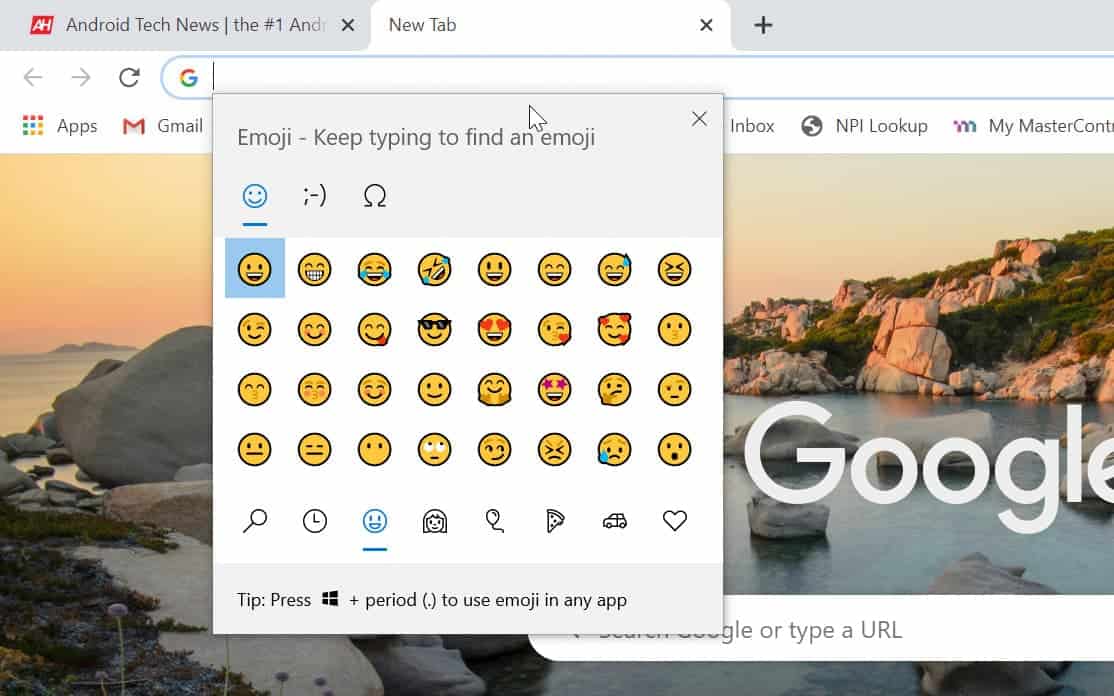 Foto da Android Headlines
Congratulazioni! Ora sai come ottenere emoji su Chromebook! Tuttavia, se non trovi le emoji che cerchi qui, un’altra opzione è scaricare un’estensione della tastiera emoji dal Chrome Web Store.
Lì troverai centinaia di estensioni Chrome che ti permetteranno di aggiungere emoji al browser Chrome con un solo clic. Con così tanti prodotti tra cui scegliere, troverai sicuramente quello che fa per te—e anche di più—in pochissimo tempo! Non lasciarti sopraffare troppo da quello che vedi, però; alcune estensioni hanno funzioni complicate, mentre altre offrono solo funzioni di inserimento semplici ma pratiche. Attieniti a quello che ti serve, e starai a posto.
Ecco alcune delle migliori che ti consigliamo.
Chromoji-Emoji For Google Chrome
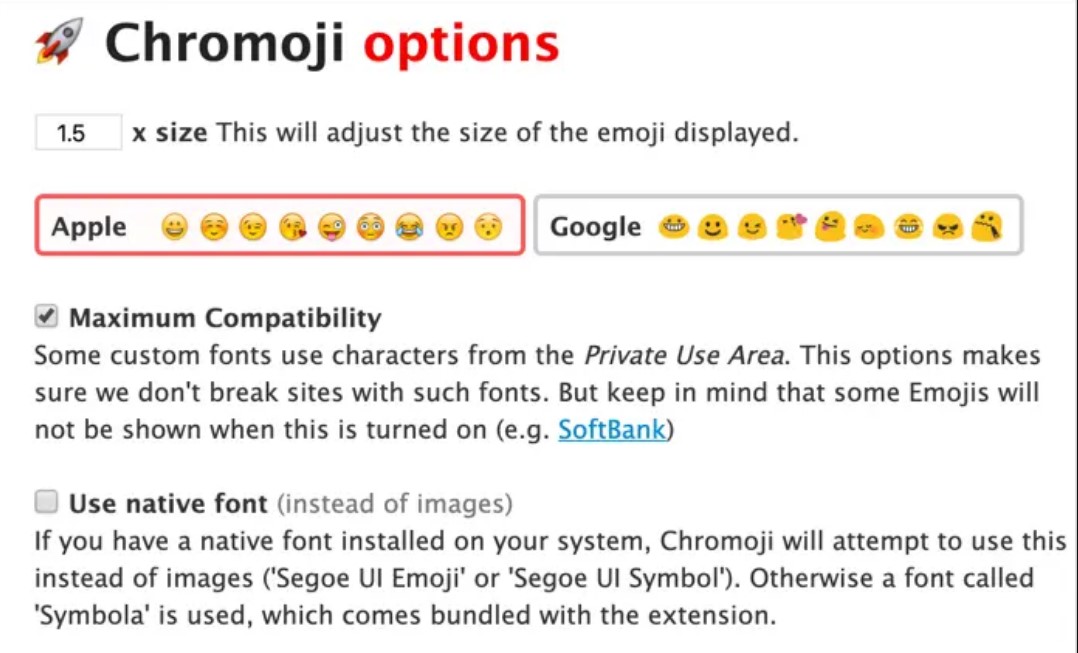 Foto da Web Nots
Con più di 20.000 utenti e una valutazione di quattro stelle, questa è sicuramente una delle estensioni più popolari. Non aspettarti un sacco di addon, però, Chromoji è un’estensione semplice per Chrome che permette di inserire e copiare emoji ovunque nel testo. Ecco tutto.
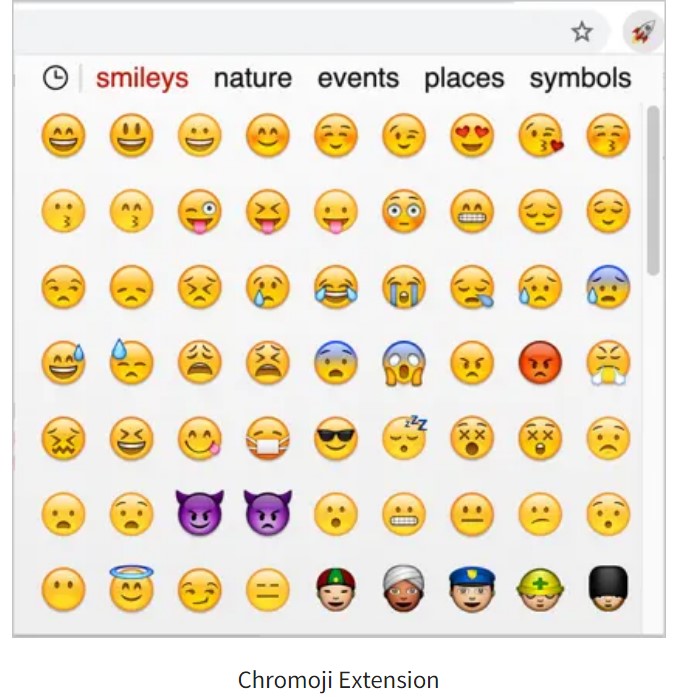 Foto da Web Nots
Dopo aver installato l’estensione, tocca le icone dell’estensione, poi clicca e copia l’emoji desiderata. Scegli tra emoji stile Apple o Google, e la dimensione preferita. Sfortunatamente, l’estensione Chromoji non ha una casella di ricerca, quindi dovrai cercare visivamente il simbolo una volta completato l’ultimo passaggio.
D’altra parte, non dovrai scorrere fila dopo fila di emoji per trovare quella che ti piace, perché le emoji sono categorizzate in gruppi per una selezione facile. Un’altra cosa interessante di questa estensione è che puoi usarla praticamente ovunque, su Twitter, su una bacheca Facebook, anche sul web. Purtroppo, un gruppo di utenti ha recentemente segnalato che Facebook Messenger non le visualizza correttamente, quindi c’è anche questo.
Un’altra funzione interessante di Chromoji-Emoji For Google è la possibilità di passare tra diverse fonti di emoji come Android, Emoji One, Apple e Twitter, come input.
Emoji Keyboard di JoyPixels
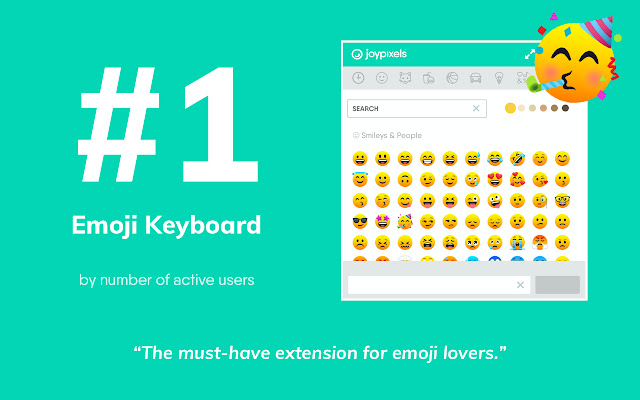 Foto da Google Chrome store
Sul Google Chrome store, Emoji Keyboard di JoyPixels saluta gli utenti con il motto: “la tastiera emoji leader nel mondo per Chrome, usata da utenti attivi.” Con più di 700.000 utenti e una valutazione di quattro stelle, non sembra affatto un’iperbole.
Dopo aver fatto una rapida panoramica dell’app, una cosa che colpisce è il suo enorme database aggiornato, compatibile con Unicode 13.1. Ci sono centinaia e centinaia di emoji tra cui scegliere. Devi trovare un’emoji particolare in fretta? Puoi anche cercare rapidamente le emoji grazie alla funzione di ricerca facile dell’estensione.
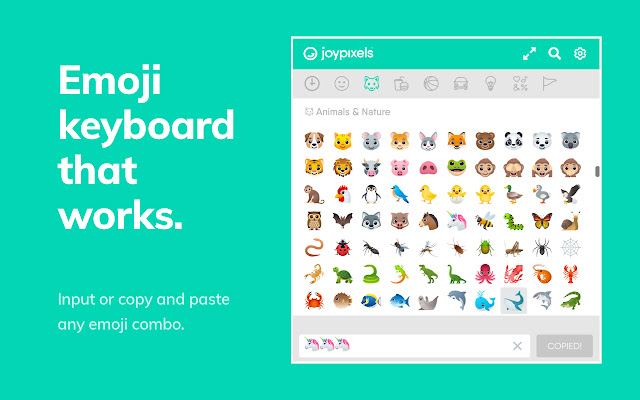 Foto da Google Chrome store
L’estensione permette agli utenti di cambiare anche il tonalità della pelle dell’emoji che scelgono. Vuoi una copia dell’emoji trovata? Nessun problema, tutti gli utenti devono solo visitare https://www.joypixels.com per scaricarla gratuitamente e conservarla per sé.
Emoji Keyboard - Emojis per Chrome
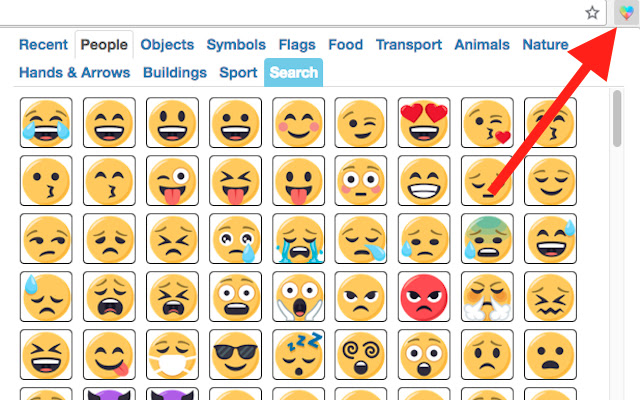 Foto da Google Chrome store
Questa estensione leggera, divertente e gratuita consente agli utenti di inserire emoji nei browser web sui computer. Ha molte emoji nel suo database, simili a quelle delle estensioni JoyPixels. Tuttavia, essendo di soli 1,73MB, può essere installata in pochi secondi. Altre estensioni sono molto più pesanti.
Un’altra funzione interessante è l’interfaccia utente complessiva molto semplice. La casella di ricerca di Emoji Keyboard - Emojis For Chrome aiuta gli utenti a trovare le emoji desiderate, e una volta trovate, basta passarci sopra per vedere il loro significato. Molto pratico e utile: una volta presa una decisione, puoi semplicemente copiare l’emoji negli appunti o inserirla in un elemento di input.
Bitmoji
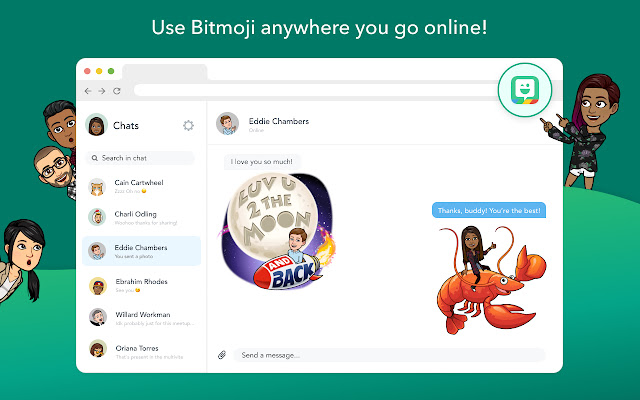 Foto da Google Chrome store
Porta il livello del tuo gioco con le emoji al massimo con Bitmoji progettato per Chrome! È un’estensione gratuita del browser che permette agli utenti di creare le proprie emoji. Qui puoi personalizzare tutto ciò che vuoi! Scegli la forma del viso, il tipo di corpo, i capelli, persino i vestiti del tuo avatar, e mostrali con orgoglio! Non potrai cambiare cosa indosserà la tua emoji, però. Al massimo, puoi personalizzarne l’aspetto fisico.
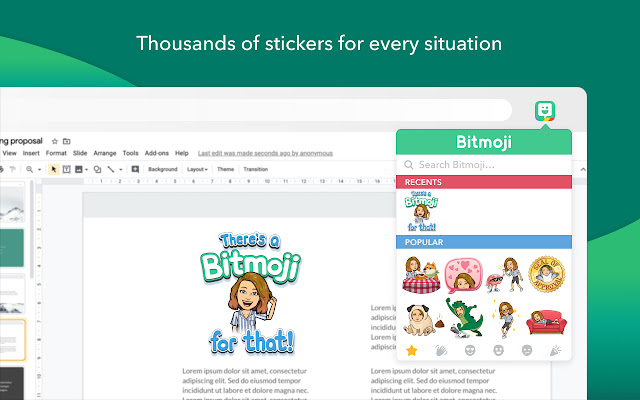 Foto da Google Chrome stickers
In modo più positivo, potrai condividere la tua creazione ovunque tu voglia; ciò che crei può essere inserito in quasi qualsiasi chat o messaggio online. Puoi anche ridimensionarli. Quando hai finito di creare la tua emoji, non dimenticare di salvare il lavoro. Ci sono state segnalazioni ricorrenti di utenti riguardo a crash dell’estensione. Altri utenti si lamentano del fastidio di dover effettuare l’accesso per cambiare avatar.
Emoji Keyboard
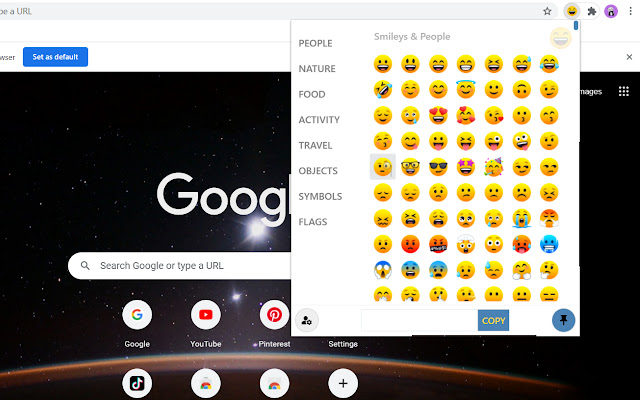 Foto da Google Chrome store
Rendi più vivace il tuo uso quotidiano di Internet con l’estensione Emoji Keyboard offerta da Dilutovai. Come le precedenti, le emoji qui sono divise per temi, e ce n’è davvero tante tra cui scegliere!
Ciò che rende questa estensione diversa dalle altre sono alcune piccole ma importanti funzioni che di solito non si trovano in altre app. Per esempio, gli utenti possono disattivare o attivare l’opzione di copia automatica. Inoltre, la dimensione delle emoji visibili nel pannello dell’estensione è completamente regolabile—da piccole a normali o grandi. Gli utenti possono anche scegliere di aprire il pannello come finestra nuova o come popup. Infine, possono anche modificare il numero di emoji recenti da visualizzare.
Anche se queste funzioni possono sembrare poco importanti a qualcuno, per gli utenti che giocano spesso con le emoji sono molto rilevanti. Scegliere se aprire il pannello come finestra nuova o come popup, o selezionare l’emoji e cambiarne la dimensione, rende l’uso delle emoji più comodo.
Chromebook 101
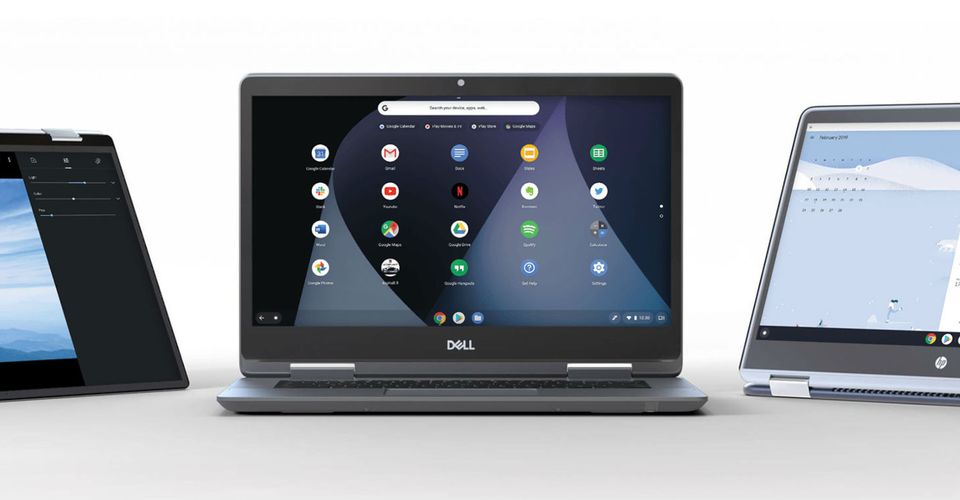 Foto da Screen Rant
Ok, ora sai come ottenere emoji su Chromebook, conosci le migliori estensioni della tastiera emoji, ma non vuoi fermarti qui. Vuoi saperne di più sui Chromebook perché sei interessato a comprarne uno o prevedi di acquistarne uno in futuro. Sei nel posto giusto, allora! Scorri verso il basso per un breve corso su tutto quello che devi sapere sui Chromebook.
Allora, cos’è un Chromebook? I Chromebook sono laptop con il sistema operativo Chrome OS di Google installato. In parole semplici, Chrome OS è un browser Chrome ridisegnato per funzionare come sistema operativo. Di conseguenza, ha tutte le funzionalità che normalmente si trovano in un sistema operativo, come un gestore di file, un launcher di app, una barra delle applicazioni, e così via.
Vantaggi e Svantaggi di Possedere un Chromebook
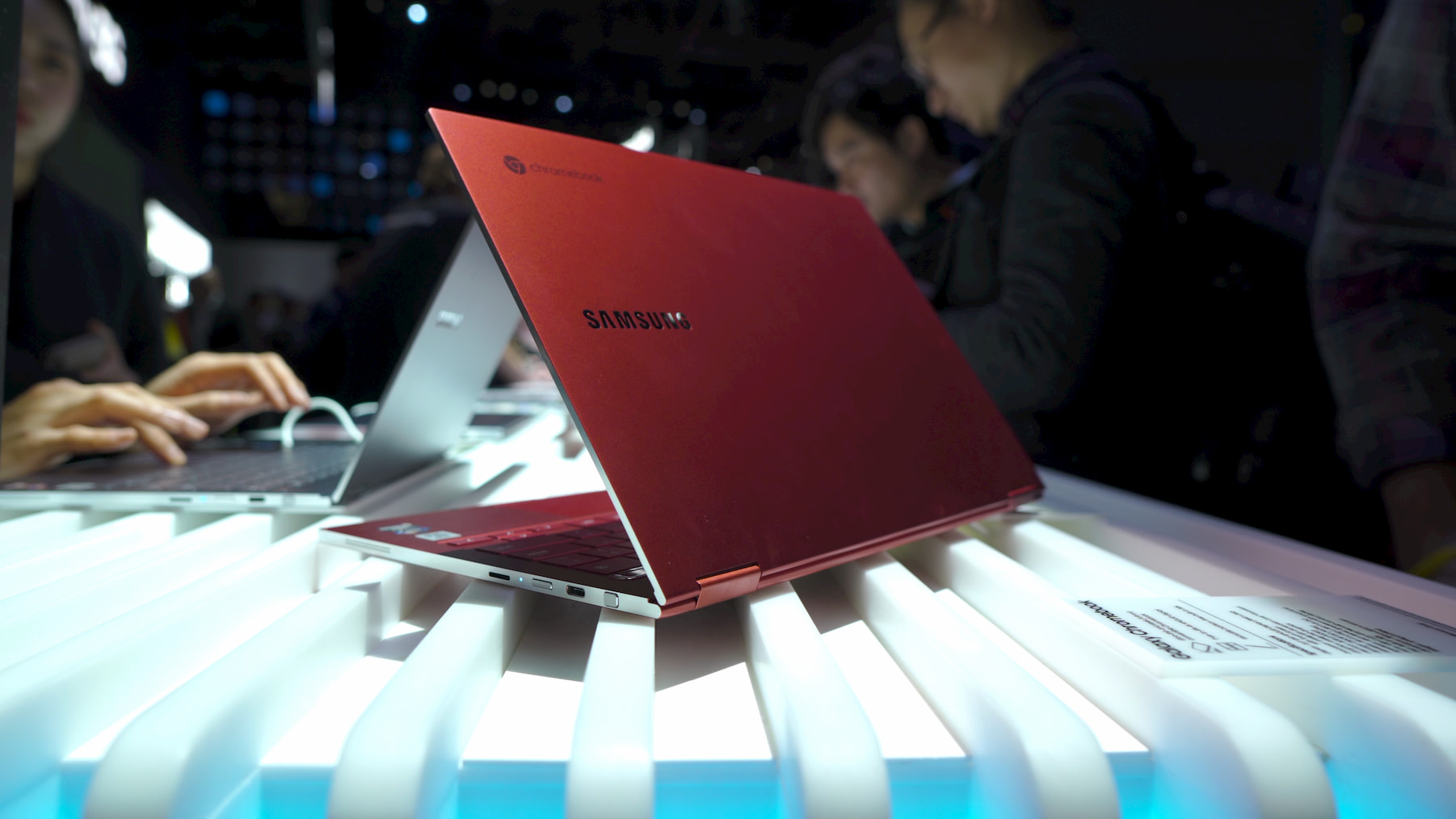 Foto da Adobe Stock
Tecnologia Cloud
La sua principale differenza rispetto ad altri modelli di laptop è che la maggior parte dei programmi e delle applicazioni può essere usata solo quando si è connessi a Internet. Se studi, lavori o torni a casa in un luogo senza Wi-Fi, probabilmente non riuscirai a fare nulla con un Chromebook.
Allora, dove vanno tutte le cose? Riesci anche a salvare il lavoro, in qualche modo? Piuttosto che memorizzare programmi e applicazioni su un disco interno, come fanno la maggior parte dei laptop, la maggior parte delle app dei Chromebook funzionano dal cloud. Anche le informazioni di queste app vengono salvate nel cloud.
Leggero
 Foto da Adobe Stock
Se sei sempre in movimento, potresti voler considerare i Chromebook. L’assenza di grandi componenti pesanti come dischi rigidi e lettori DVD rende i Chromebook più sottili e leggeri rispetto ai laptop tradizionali.
Economico
Se hai un budget limitato, sarai felice di sapere che la maggior parte dei Chromebook sono laptop a basso costo, che costano solo qualche centinaio di dollari. Tuttavia, ci sono anche molti Chromebook di fascia alta progettati per competere con i laptop tradizionali di alta gamma. Perché sono accessibili senza essere sotto-potenti, i Chromebook di livello medio sono la scelta più popolare tra i consumatori.
Conclusione
 Foto da Adobe Stock
Ecco fatto, ti abbiamo presentato due metodi principali per ottenere emoji su Chromebook. Abbiamo anche parlato dei pro e contro di possedere un Chromebook. In generale, se Chrome OS soddisfa le tue esigenze in un laptop, puoi risparmiare molto scegliendo un Chromebook.
Da ora in avanti, la palla passa a te. Sei tu il capo, e come capo, perché non provi tutte le opzioni della tua lista e vedi quale funziona meglio per te? Buona fortuna nel tuo percorso!