📣 Comment obtenir des emojis sur Chromebook : Guide étape par étape ✅
Emojis se trouvent partout sur nos gadgets. Ces petits caractères minuscules dont on ne peut tout simplement pas se lasser sont devenus une partie essentielle de notre façon d’interagir avec les autres. Des millions de personnes partagent et envoient des emojis pour pimenter leurs publications sur les réseaux sociaux et interagir avec leurs abonnés chaque jour.
Les emojis ont commencé sur les smartphones, puis ont finalement été intégrés aux tablettes et aux ordinateurs portables. Même les Chromebooks, l’un des produits technologiques les plus en vogue aujourd’hui, disposent également d’emojis intégrés. Cependant, tous les propriétaires de gadgets ne savent pas comment obtenir des emojis sur leurs Chromebooks.

Photo d'Adobe Stock
Certaines personnes achètent simplement un gadget qui a l’air joli sans examiner toutes ses autres fonctionnalités, ce qui est triste, et une grosse perte. Ne pas connaître et utiliser les fonctionnalités d’un gadget que vous possédez, c’est comme vous priver d’un produit pour lequel vous avez dépensé votre argent durement gagné.
Pas d’inquiétude, nous sommes là pour vous aider en partageant des informations précieuses, ainsi que quelques astuces et conseils que nous avons rencontrés. Dans les sections suivantes, nous expliquons comment obtenir des emojis sur votre Chromebook, les meilleures extensions de clavier emoji pour Chrome, et d’autres choses à savoir sur les Chromebooks.
Comment obtenir des emojis sur Chromebook
Avant de nous concentrer sur le processus, si vous aimez jouer avec les emojis sur votre téléphone mobile, essayez de ne pas comparer ce que vous vivez là-bas avec ce que vous vivrez sur votre Chromebook. Ce n’est pas aussi simple d’accéder aux emojis sur les ordinateurs portables et les tablettes. Si cela vous prend deux secondes pour partager un 😞 Visage déçu à un ami via votre téléphone un mauvais jour, cela vous prendra sûrement plus de temps sur votre ordinateur portable.
 Photo d'Adobe Stock
Voici une autre différence — pour les plateformes mobiles, il existe de nombreuses applications d’emojis et traducteurs d’emojis pour aider les utilisateurs à montrer ce qu’ils veulent dire. Sur un ordinateur, cependant, les options sont plus limitées. De plus, il y a quelques étapes supplémentaires à suivre. Heureusement, elles ne sont pas nombreuses et sont assez faciles à maîtriser.
C’est si simple qu’après quelques sessions d’entraînement, vous pourrez créer et envoyer des combinaisons d’emojis depuis votre Chromebook en un rien de temps ! En somme, utiliser des emojis est une opération simple, mais cela ne veut pas dire qu’il est facile de le faire sans un peu d’aide.
Cela dit, pour commencer, consultez notre guide étape par étape ci-dessous pour savoir comment obtenir des emojis sur Chromebook.
Activer le clavier d’emojis
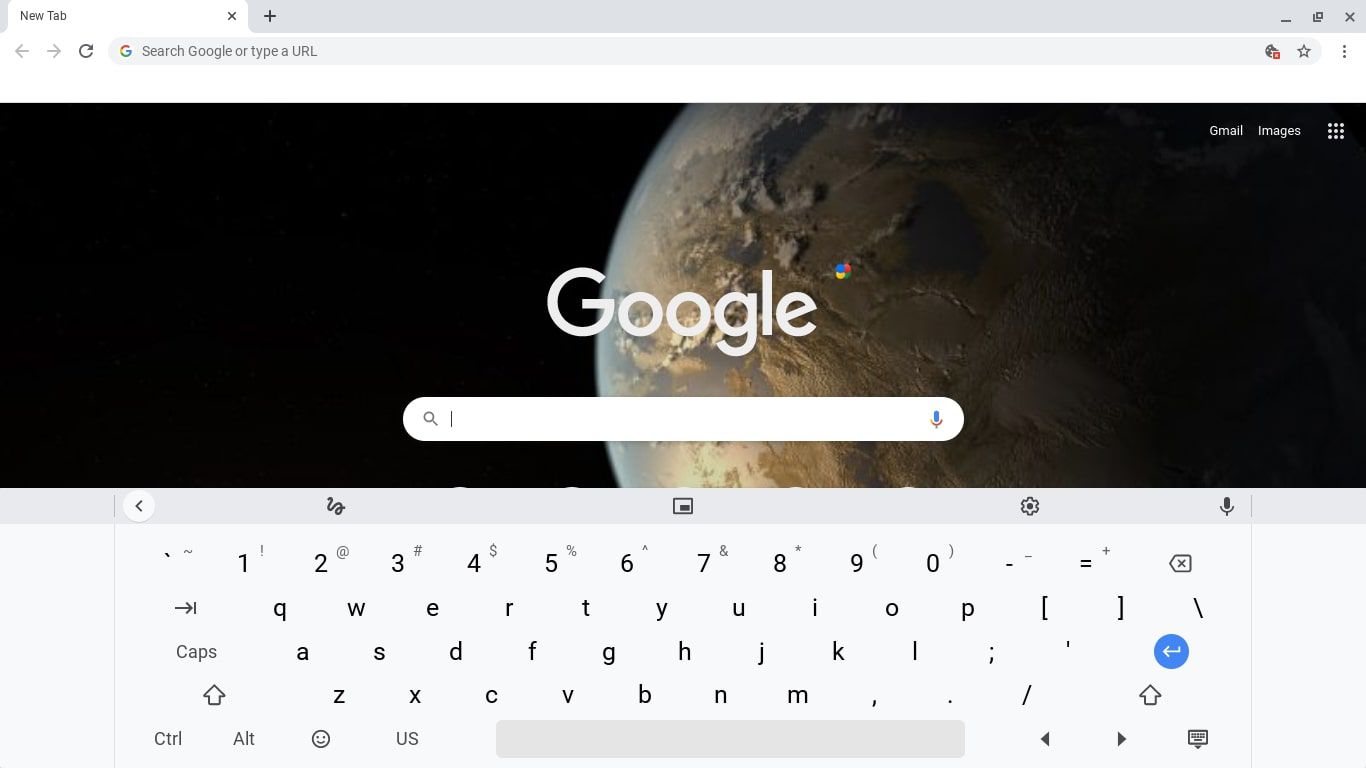 Photo d'Life Wire
Tout d’abord, puisque tous les Chromebooks disposent d’un support intégré pour taper des émoticônes, il n’est pas nécessaire d’installer quoi que ce soit. Vous devez simplement activer la fonction des options d’entrée sur la barre Chrome OS. C’est une étape cruciale. Vous ne pourrez pas accéder au clavier d’emojis si vous ne faites pas cela.
Voici comment faire :
1. Allez dans le coin inférieur droit de votre écran. Sélectionnez l’heure. Si vous ne la voyez pas, cliquez ou touchez la zone inférieure droite de votre écran pour la faire apparaître.
2. Ensuite, une fenêtre contextuelle s’ouvrira. Cliquez sur l’icône en forme de roue dentée pour ouvrir les paramètres de votre Chromebook.
3. Une fois ouverts, faites défiler jusqu’en bas de la page des paramètres. Sur le côté gauche, vous verrez un onglet avec le mot « Avancé ». Cliquez dessus.
4. Faites défiler encore une fois la page, puis cliquez sur Langues et saisie.
5. Faites encore défiler, cherchez l’onglet « Afficher les options d’entrée ». Activez le commutateur à côté.
6. Fermez tout. Retournez à la barre Chrome OS. En bas à droite de l’écran, sélectionnez « US », pour faire apparaître les options d’entrée. N’oubliez pas, si votre disposition clavier est configurée dans une autre langue que l’anglais américain, l’icône des options d’entrée affichera différents types de lettres.
7. Vous verrez un smiley tout à gauche de l’icône des options d’entrée. Cliquez dessus. Un clavier d’emojis apparaîtra avec des centaines d’emojis intégrés parmi lesquels choisir. Pour accéder aux différentes catégories d’emojis, cliquez ou touchez les symboles dans la rangée du bas. Vous avez fini de choisir et d’envoyer des emojis ? Cliquez ou touchez l’icône du clavier en bas à droite pour réduire le clavier d’emojis.
Extensions de clavier d’emojis pour Chromebook
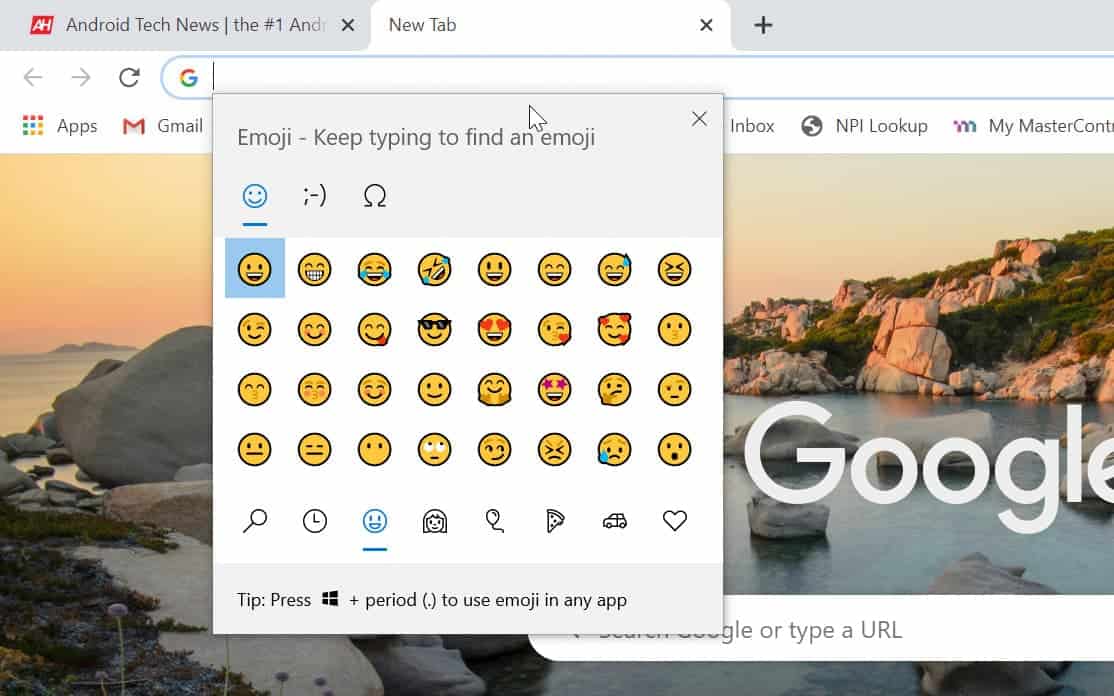 Photo d'Android Headlines
Félicitations ! Vous savez maintenant comment obtenir des emojis sur Chromebook ! Cependant, si vous ne trouvez pas ici les emojis que vous cherchez, une autre option consiste à télécharger une extension de clavier d’emojis pour Chrome depuis le Chrome Web Store.
Là-bas, vous trouverez des centaines d’extensions Chrome qui vous permettront d’ajouter des emojis à votre navigateur Chrome en un seul clic. Avec autant de produits disponibles, vous trouverez sûrement ce que vous cherchez — et même plus — en un rien de temps ! Ne vous laissez pas trop submerger par ce que vous voyez, cependant ; certaines extensions ont des fonctionnalités compliquées, tandis que d’autres offrent simplement des fonctions d’insertion simples mais pratiques. Concentrez-vous sur ce dont vous avez besoin, et vous serez parfait.
Voici quelques-unes des meilleures que nous recommandons.
Chromoji-Emoji pour Google Chrome
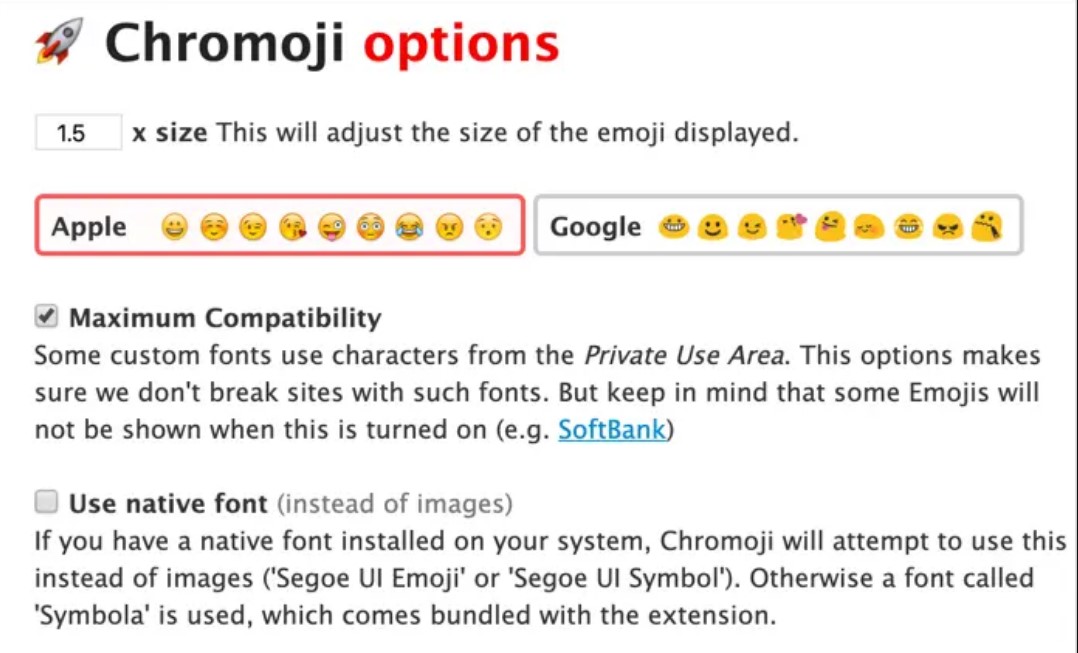 Photo de Web Nots
Avec plus de 20 000 utilisateurs et une note de quatre étoiles, c’est définitivement l’une des extensions les plus populaires. Ne vous attendez pas à une multitude de modules complémentaires, cependant, Chromoji est une extension simple pour Chrome qui vous permet d’insérer et de copier des emojis n’importe où dans le champ de texte. C’est tout.
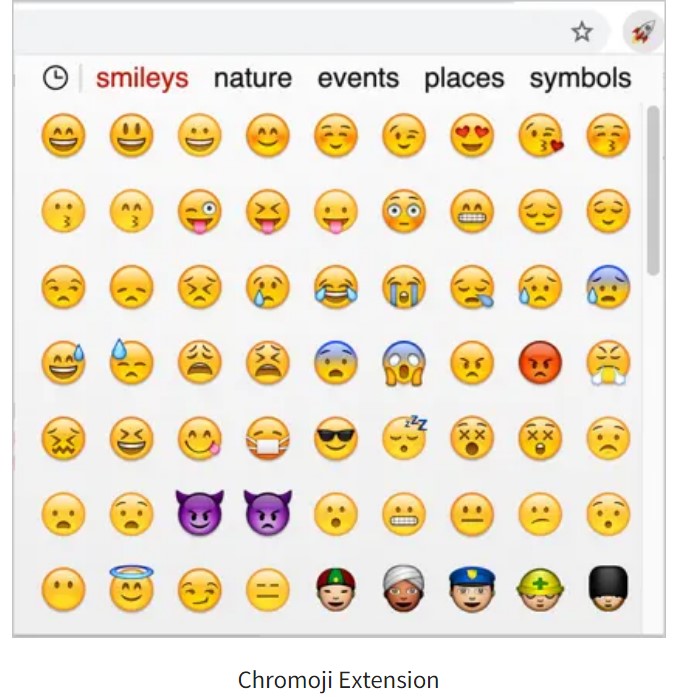 Photo de Web Nots
Après avoir installé l’extension, touchez l’icône de l’extension, puis cliquez et copiez l’emoji souhaité. Choisissez entre un emoji de style Apple ou Google, et la taille que vous préférez. Malheureusement, l’extension Chromoji ne dispose pas d’une boîte de recherche, ce qui signifie que vous devrez rechercher visuellement le symbole une fois la dernière étape terminée.
En revanche, vous n’aurez pas besoin de parcourir rangée après rangée d’emojis pour trouver celui que vous aimez, car ils sont classés en groupes pour une sélection facile. Une autre particularité pratique de cette extension est que vous pouvez l’utiliser presque partout, sur Twitter, sur un mur Facebook, même sur le web. Malheureusement, un groupe d’utilisateurs a récemment signalé que Facebook Messenger ne les affiche pas correctement, donc il y a ça aussi.
Une autre fonctionnalité intéressante de Chromoji-Emoji pour Google Chrome est sa capacité à basculer entre différentes sources d’emojis comme Android, Emoji One, Apple, et Twitter, selon votre saisie.
Clavier d’emojis par JoyPixels
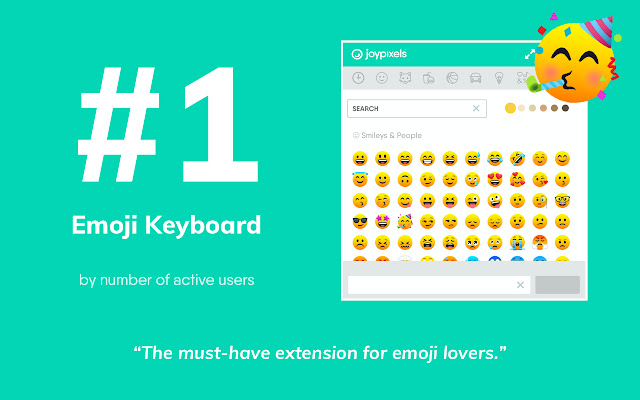 Photo du Google Chrome store
Sur le Google Chrome store, Emoji Keyboard by JoyPixels accueille audacieusement les utilisateurs avec le slogan : « le clavier d’emojis leader mondial pour Chrome par des utilisateurs actifs ». Avec plus de 700 000 utilisateurs et une note de quatre étoiles, cela ne semble pas du tout exagéré.
Après un rapide aperçu de l’application, une chose qui ressort, c’est sa vaste base de données à jour, compatible Unicode 13.1. Il y a des centaines et des centaines d’emojis parmi lesquels choisir. Vous cherchez un emoji en particulier rapidement ? Vous pouvez aussi rechercher rapidement des emojis grâce à la fonction de recherche facile de l’extension.
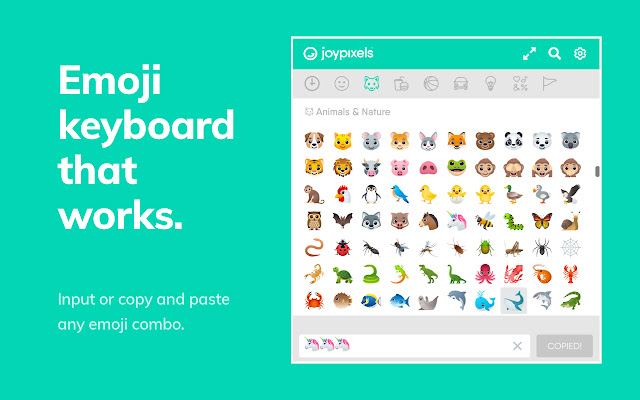 Photo du Google Chrome store
L’extension permet aussi aux utilisateurs de changer la tonalité de peau de l’emoji qu’ils choisissent. Vous souhaitez une copie de l’emoji que vous avez trouvé ? Pas de problème, il suffit de visiter https://www.joypixels.com pour pouvoir le télécharger gratuitement et le garder pour vous.
Clavier d’emojis - Emojis pour Chrome
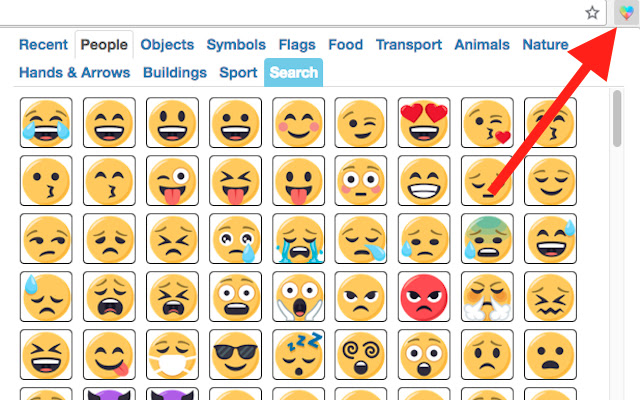 Photo du Google Chrome store
Ce extension légère, amusante et gratuite permet aux utilisateurs d’insérer des emojis dans les navigateurs web sur ordinateur. Elle possède une grande quantité d’emojis dans sa base de données, similaire en nombre à celles des extensions JoyPixels. Cependant, comme elle ne fait que 1,73 Mo, elle peut être installée en quelques secondes. D’autres extensions sont beaucoup plus lourdes.
Une autre fonctionnalité intéressante est l’interface conviviale de l’extension. La boîte de recherche d’Emoji Keyboard - Emojis For Chrome aide les utilisateurs à rechercher les emojis qu’ils veulent, et une fois qu’ils ont trouvé ceux qu’ils aiment, il leur suffit de survoler les emojis pour voir leur signification. Pratique et utile, une fois votre choix fait, vous pouvez simplement copier l’emoji dans le presse-papiers ou l’insérer dans un élément de saisie.
Bitmoji
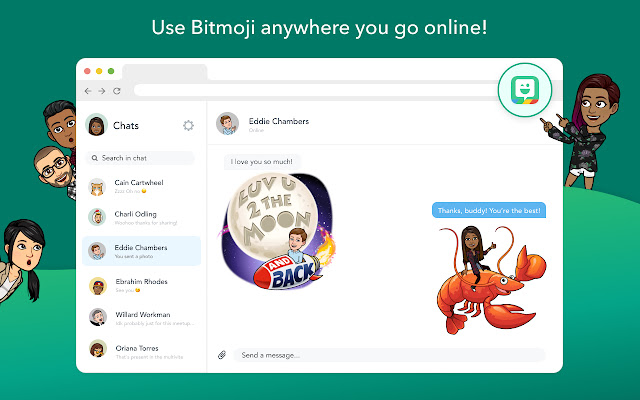 Photo du Google Chrome store
Améliorez votre jeu d’emojis avec Bitmoji conçu pour Chrome ! C’est une extension gratuite qui permet aux utilisateurs de créer leurs propres emojis. Ici, vous pouvez personnaliser à votre guise ! Choisissez la forme du visage, le type de corps, les cheveux, même les vêtements de votre avatar, et montrez-les ! Vous ne pourrez pas changer ce que votre emoji portera, cependant. Le maximum que vous pouvez faire, c’est personnaliser leur apparence physique.
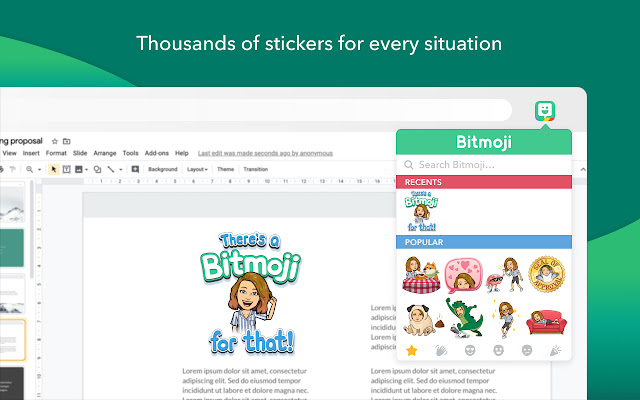 Photo de stickers Bitmoji sur Google Chrome
Pour finir sur une note positive, vous pourrez partager votre création partout où vous le souhaitez ; ce que vous créez peut être inséré dans presque n’importe quel chat ou message en ligne. Vous pouvez aussi les redimensionner. Quand vous avez terminé de créer votre emoji, n’oubliez pas d’enregistrer votre travail, cependant. Certains utilisateurs ont signalé que l’extension plante parfois. D’autres se plaignent du fait qu’il faut se connecter pour changer d’avatar, ce qui peut être une contrainte.
Clavier d’emojis
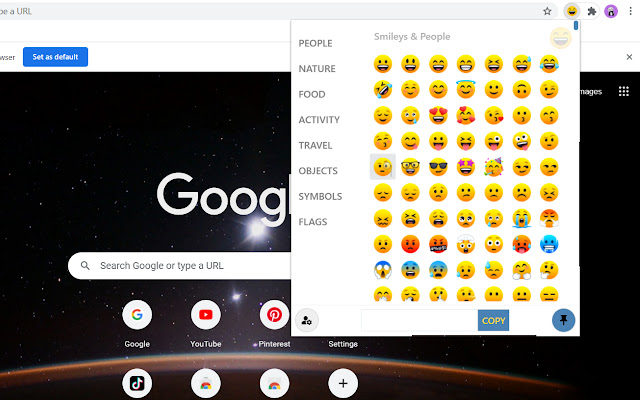 Photo du Google Chrome store
Illuminez votre utilisation quotidienne d’Internet avec le clavier d’emojis proposé par Dilutovai. Comme pour les extensions précédentes, les emojis ici sont divisés en thèmes, et il y en a vraiment beaucoup !
Ce qui distingue cette extension des autres, ce sont plusieurs petites fonctionnalités mais importantes, rarement trouvées dans d’autres applications. Par exemple, les utilisateurs peuvent désactiver ou activer l’option de copie automatique. De plus, la taille des emojis visibles dans le panneau de l’extension est entièrement réglable — choisissez entre petit, normal ou grand. Les utilisateurs ont aussi la possibilité d’ouvrir le panneau soit dans une nouvelle fenêtre, soit en tant que fenêtre contextuelle. Enfin, ils peuvent aussi changer le nombre d’emojis récents à afficher.
Bien que ces fonctionnalités puissent sembler triviales pour certains, pour les internautes qui jouent régulièrement avec les emojis, elles sont très importantes. Choisir d’ouvrir le panneau dans une nouvelle fenêtre ou en pop-up, ou sélectionner un emoji et changer sa taille, rend l’utilisation des emojis plus confortable pour l’utilisateur.
Chromebook 101
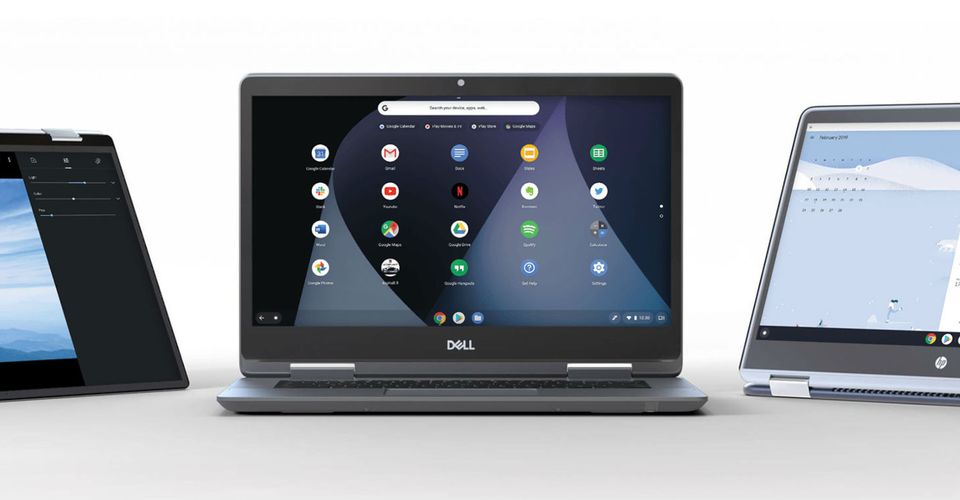 Photo de Screen Rant
D’accord, vous savez comment obtenir des emojis sur Chromebook, vous connaissez les meilleures extensions de clavier emoji, mais vous ne voulez pas vous arrêter là. Vous souhaitez en savoir plus sur un Chromebook parce que vous envisagez d’en acheter un ou que vous prévoyez d’en acquérir un à l’avenir. Vous êtes donc au bon endroit ! Faites défiler pour un aperçu rapide de tout ce que vous devez savoir sur le Chromebook.
Alors, qu’est-ce qu’un Chromebook ? Les Chromebooks sont des ordinateurs portables équipés du système d’exploitation Chrome OS de Google. En termes simples, Chrome OS est un navigateur Chrome repensé pour faire office de système d’exploitation. Il possède donc toutes les fonctionnalités que l’on attend d’un système d’exploitation, comme un gestionnaire de fichiers, un lanceur d’applications, une barre des tâches, etc.
Avantages et inconvénients d’un Chromebook
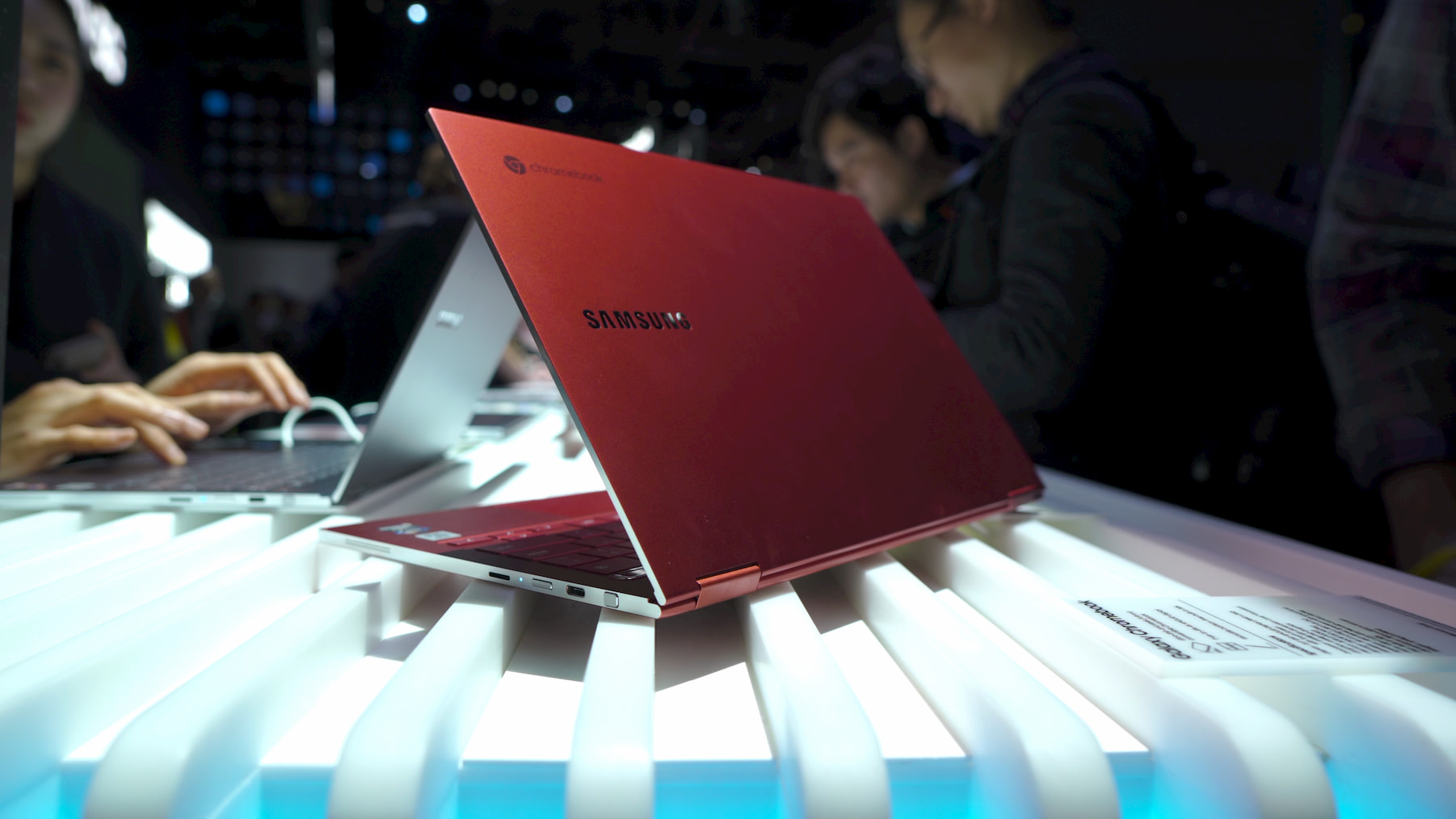 Photo d'Adobe Stock
Technologie basée sur le cloud
Sa principale différence avec d’autres modèles d’ordinateurs portables, c’est que la plupart de ses programmes et applications ne sont accessibles qu’en étant connecté à Internet. Si vous étudiez, travaillez ou rentrez chez vous dans un endroit sans Wi-Fi, il y a de fortes chances que vous ne puissiez rien faire avec un Chromebook.
Alors, où tout cela va-t-il ? Pouvez-vous même sauvegarder votre travail ? Plutôt que de stocker les programmes et applications sur un disque dur interne, comme la plupart des ordinateurs portables, la majorité des applications Chromebook fonctionnent dans le cloud. Les informations de ces applications sont également sauvegardées dans le cloud.
Léger
 Photo d'Adobe Stock
Si vous êtes du genre à toujours être en déplacement, vous devriez envisager un Chromebook. L’absence de gros accessoires lourds comme des disques durs ou des lecteurs DVD rend les Chromebooks plus fins et plus légers que les ordinateurs portables classiques.
Abordable
Si vous avez un budget serré, vous serez heureux d’apprendre que la majorité des Chromebooks sont des ordinateurs portables à bas prix, coûtant seulement quelques centaines de dollars. Cependant, il existe aussi beaucoup de Chromebooks haut de gamme conçus pour rivaliser avec des ordinateurs portables traditionnels haut de gamme. Parce qu’ils sont abordables sans être sous-puissants, les Chromebooks de niveau intermédiaire sont le choix le plus populaire chez les consommateurs.
Conclusion
 Photo d'Adobe Stock
Voilà, vous avez maintenant deux méthodes principales pour obtenir des emojis sur Chromebook. Nous avons aussi évoqué les inconvénients et avantages de posséder un Chromebook. En résumé, si Chrome OS correspond à ce dont vous avez besoin dans un ordinateur portable, vous pouvez économiser beaucoup d’argent en optant pour un Chromebook.
À partir de maintenant, c’est à vous de jouer. Vous êtes le chef, alors pourquoi ne pas essayer toutes les options de votre liste et voir ce qui fonctionne pour vous ? Bonne chance dans votre aventure !