📣 Chromebook'ta Emoji Nasıl Alınır: Adım Adım Kılavuz ✅
Emojiler, cihazlarımızın her yerinde bulunabilir. Yeterince alamadığımız o minicik, küçük karakterler, başkalarıyla etkileşim şeklimizin önemli bir parçası haline geldi. Milyonlarca insan, sosyal medya gönderilerini renklendirmek ve takipçileriyle her gün etkileşime geçmek için emojiler paylaşıyor ve gönderiyor.
Emojiler akıllı telefonlarda başladı, ardından tabletlere ve dizüstü bilgisayarlara geçti. Günümüzün en popüler teknoloji ürünlerinden biri olan Chromebook'ların bile yerleşik emojileri var. Ancak, tüm cihaz sahipleri Chromebook'larında emojileri nasıl kullanacaklarını bilmiyor.

Fotoğraf: Adobe Stock
Bazı insanlar, sahip olduğu diğer tüm özellikleri incelemeden sadece iyi görünen bir cihaz satın alırlar ki bu üzücü ve korkunç bir israftır. Sahip olduğunuz bir cihazın özelliklerini bilmemek ve kullanmamak, zor kazandığınız parayı harcadığınız bir üründen kendinizi mahrum etmek gibidir.
Korkmayın, karşılaştığımız değerli bilgileri, püf noktalarını ve ipuçlarını paylaşarak yardım etmek için buradayız. Sonraki bölümlerde, Chromebook'unuzda emojileri nasıl kullanacağınızı, en iyi Chrome emoji klavye uzantılarını ve Chromebook'lar hakkında bilmeniz gereken diğer şeyleri anlatacağız.
Chromebook'ta Emojiler Nasıl Kullanılır
Ayrıntılara girmeden önce, cep telefonunuzda emojilerle oynamayı seviyorsanız, orada yaşadığınız deneyimi Chromebook'unuzda yaşayacağınız deneyimle karşılaştırmamaya çalışın. Hem dizüstü bilgisayarlarda hem de tabletlerde emojilere erişmek o kadar kolay değildir. Kötü bir günde telefonunuzdan bir arkadaşınıza bir 😞 Hayal Kırıklığına Uğramış Yüz emojisi göndermeniz iki saniyenizi alıyorsa, dizüstü bilgisayarınızda kesinlikle daha uzun sürecektir.
 Fotoğraf: Adobe Stock
İşte başka bir fark daha—mobil platformlar için, kullanıcıların söylemek istediklerini göstermelerine yardımcı olacak birçok emoji uygulaması ve emoji çevirmeni bulunur. Ancak bir bilgisayarda kullanıcılar daha az seçenekle karşı karşıya kalır. Ayrıca, kullanıcıların takip etmesi gereken birkaç adım daha vardır. Neyse ki, bunlar çok fazla değil ve alışması oldukça kolay.
O kadar kolay ki, birkaç pratik seansından sonra, Chromebook'unuzdan emoji kombinasyonları oluşturup göndermeye başlayacaksınız! Sonuç olarak, emoji kullanmak kesinlikle basit bir iştir, ancak bu, biraz rehberlik olmadan çözmenin kolay olduğu anlamına gelmez.
Bu söylenenlerle, başlamak için aşağıdaki adım adım Chromebook'ta emoji kullanma kılavuzumuza göz atın.
Emoji Klavyeyi Etkinleştirme
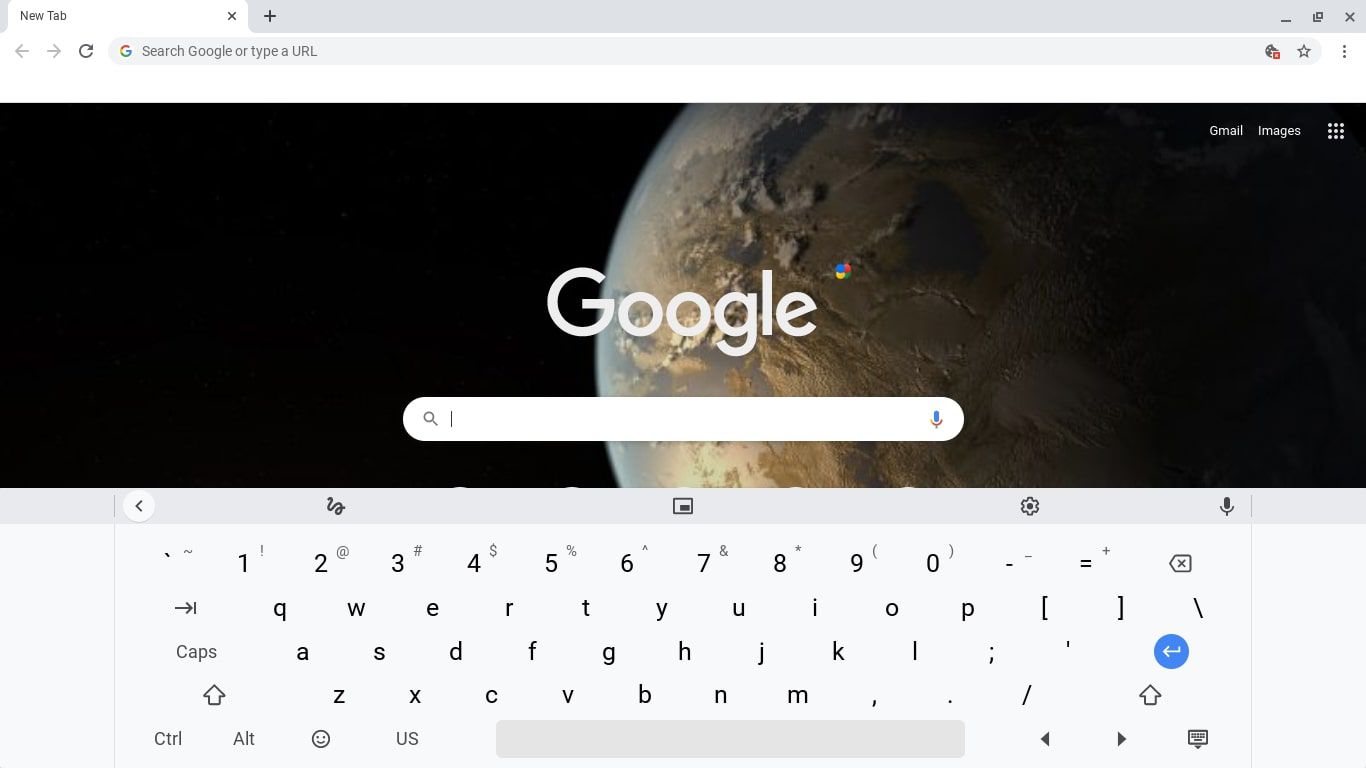 Fotoğraf: Life Wire
Öncelikle, tüm Chromebook'lar emoji yazmak için yerleşik desteğe sahip olduğundan, herhangi bir şey yüklemenize gerek yoktur. Sadece Chrome OS rafındaki giriş seçenekleri özelliğini etkinleştirmeniz gerekiyor. Bu çok önemli bir ilk adımdır. Bunu yapmazsanız emoji klavyeye erişemezsiniz.
İşte nasıl yapılacağı:
1. Ekranınızın sağ alt köşesine gidin. Saati seçin. Görmüyorsanız, görünmesi için ekranınızın sağ alt alanına tıklayın veya dokunun.
2. Ardından, bir açılır pencere göreceksiniz. Chromebook ayarlarınızı açmak için dişli çark simgesine tıklayın.
3. Açıldıktan sonra, ayarlar sayfasının en altına kadar kaydırın. Ekranın sol tarafında, "Gelişmiş" yazan bir sekme göreceksiniz. Buna tıklayın.
4. Sayfayı bir kez daha aşağı kaydırın ve Diller ve Giriş'e tıklayın.
5. Tekrar aşağı kaydırın. "Giriş Seçeneklerini Göster" sekmesini bulun. Yanındaki anahtara dokunun.
6. Her şeyi kapatın. Chrome OS rafına geri dönün. Ekranın sağ alt kısmına gidin. Giriş seçeneklerini getirmek için "ABD"yi seçin. Unutmayın, klavye düzeniniz ABD İngilizcesi dışında bir dilde programlanmışsa, giriş seçenekleri simgesi farklı harf türleri gösterecektir.
7. Giriş seçenekleri simgesinin en solunda bir gülen yüz göreceksiniz. Buna tıklayın. Aralarından seçim yapabileceğiniz yüzlerce yerleşik emoji içeren bir emoji klavyesi görünecektir. Farklı emoji kategorilerine erişmek için alt satırdaki simgelere tıklayın veya dokunun. Emoji seçip göndermeyi bitirdiniz mi? Emoji klavyesini küçültmek için sağ alt köşedeki klavye simgesine tıklayın veya dokunun.
Chromebook Emoji Klavye Uzantıları
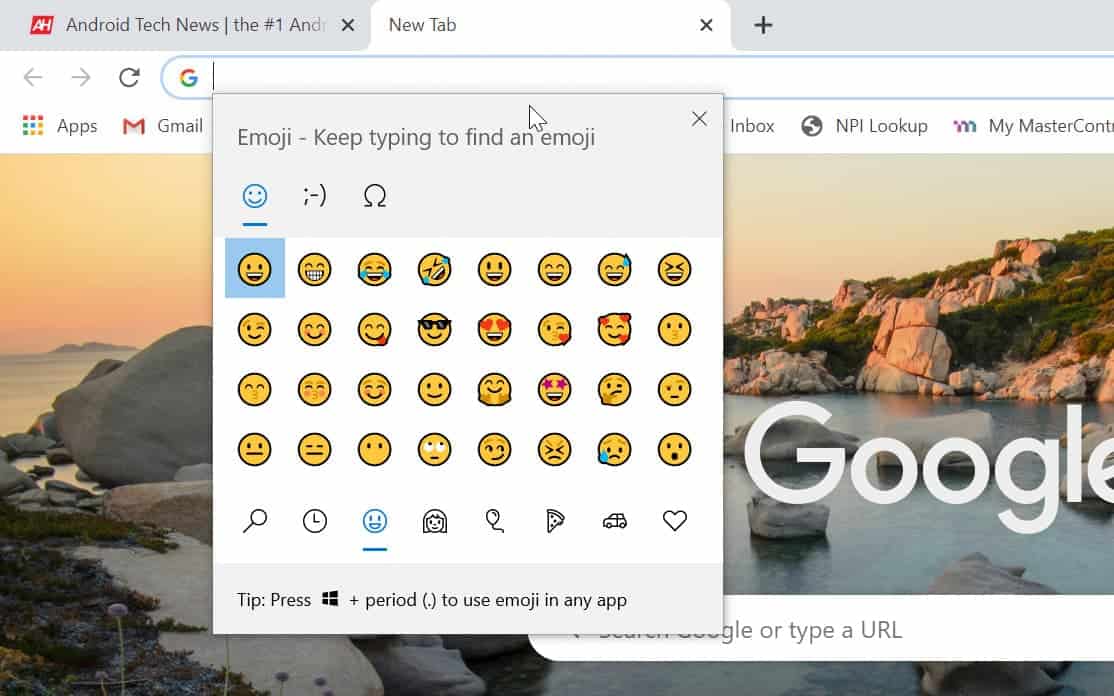 Fotoğraf: Android Headlines
Tebrikler! Chromebook'ta emojileri nasıl kullanacağınızı biliyorsunuz! Ancak, burada aradığınız emojileri bulamazsanız, başka bir seçenek de Google Chrome Web Mağazası'ndan bir Chrome emoji klavye uzantısı indirmektir.
Orada, tek bir tıklamayla bir Chrome tarayıcısına emoji eklemenizi sağlayacak yüzlerce Chrome uzantısı bulacaksınız. Aralarından seçim yapabileceğiniz bu kadar çok ürün varken, aradığınızı ve hatta daha fazlasını kesinlikle kısa sürede bulacaksınız! Ancak gördükleriniz karşısında çok bunalmamaya çalışın; bazı uzantılar karmaşık özelliklerle gelirken, diğerleri basit ama kullanışlı ekleme işlevleri sunar. İhtiyacınız olana bağlı kalın, sorun yaşamazsınız.
Önerdiğimiz en iyilerden bazılarına göz atın.
Chromoji-Emoji For Google Chrome
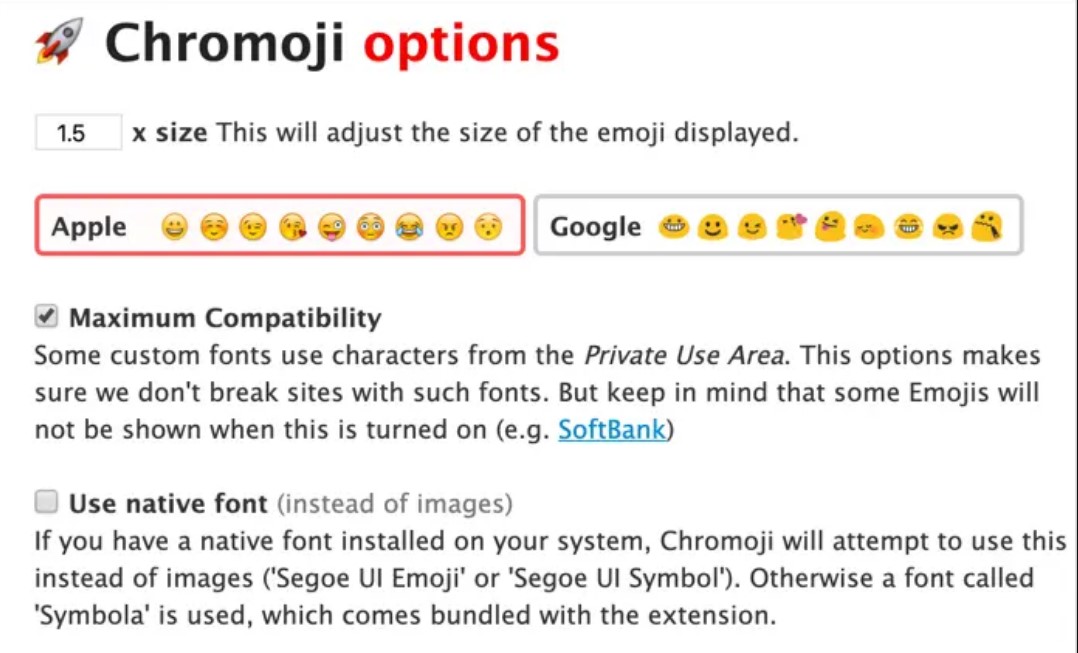 Fotoğraf: Web Nots
20 binden fazla kullanıcısı ve dört yıldızlı puanıyla bu kesinlikle daha popüler uzantılardan biri. Ancak, bir sürü eklenti beklemeyin, Chromoji, metin girişinin herhangi bir yerine emoji eklemenize ve kopyalamanıza olanak tanıyan basit bir Chrome uzantısıdır. Temelde bu kadar.
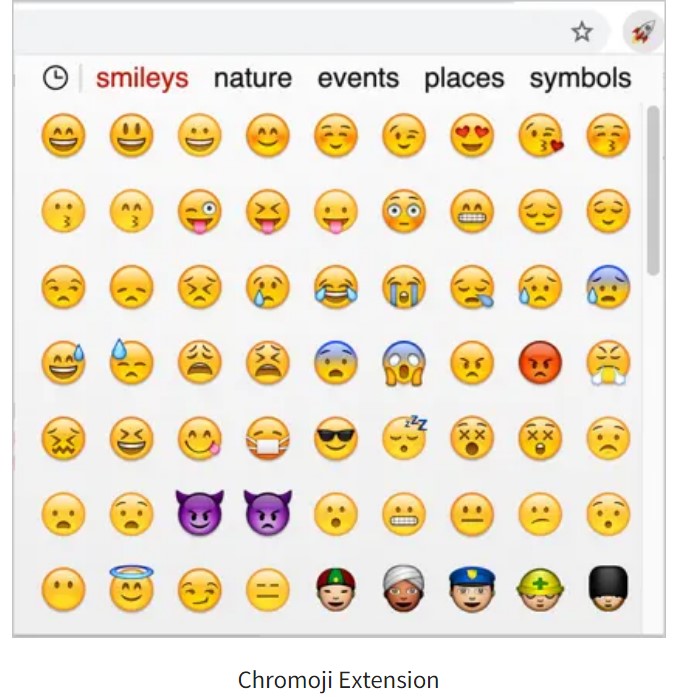 Fotoğraf: Web Nots
Uzantıyı yükledikten sonra, uzantı simgelerine dokunun, ardından istediğiniz emojiyi tıklayın ve kopyalayın. Apple veya Google tarzı emoji arasında seçim yapın ve hangi boyutu tercih ettiğinizi belirtin. Ne yazık ki, Chromoji uzantısında bir arama kutusu yoktur, bu da son adımı tamamladıktan sonra sembolü görsel olarak aramanız gerekeceği anlamına gelir.
Diğer yandan, emojiler kolay seçim için gruplara ayrıldığından, beğendiğinizi bulmak için emoji sıralarını didik didik aramanız gerekmeyecek. Bu uzantıyla ilgili bir diğer güzel şey, onu neredeyse her yerde, Twitter'da, bir Facebook duvarında, hatta web'de kullanabilmenizdir. Ne yazık ki, bir grup kullanıcı yakın zamanda Facebook Messenger'ın bunları düzgün görüntülemediğini bildirdi, yani bu durum böyle.
Chromoji-Emoji For Google'ın sağladığı bir diğer harika özellik ise, girişiniz olarak Android, Emoji One, Apple ve Twitter gibi farklı emoji kaynakları arasında geçiş yapabilme yeteneğidir.
Emoji Keyboard By JoyPixels
 Fotoğraf: Google Chrome mağazası
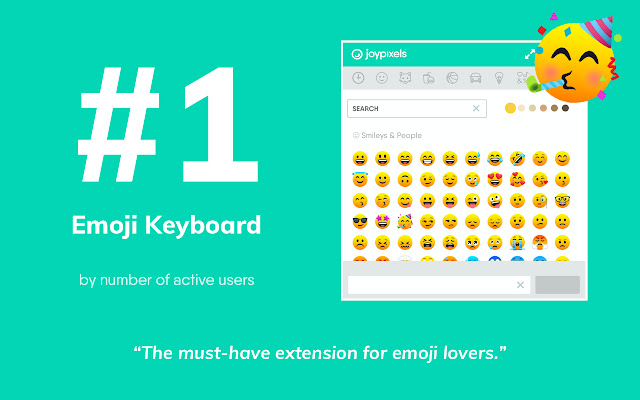
Google Chrome mağazasında, Emoji Keyboard by JoyPixels, kullanıcıları "aktif kullanıcılar tarafından Chrome için dünyanın lider emoji klavyesi" sloganıyla cesurca karşılıyor. 700.000'den fazla kullanıcı ve dört yıldızlı bir puanla bu hiç de abartılı görünmüyor.
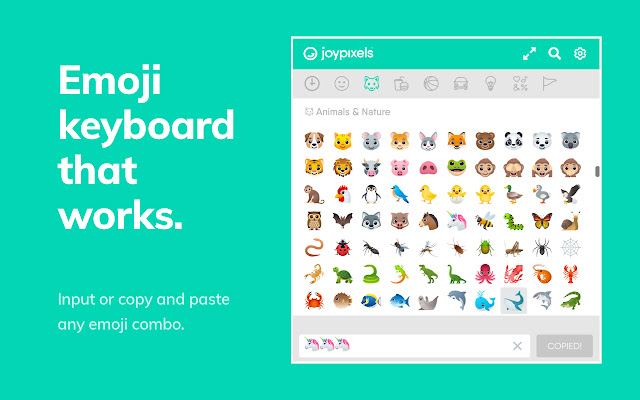
Uygulamayı hızlıca inceledikten sonra göze çarpan bir şey, büyük, güncel, Unicode 13.1 uyumlu veritabanı oldu. Aralarından seçim yapabileceğiniz yüzlerce emoji var. Belirli bir emojiyi hızlıca bulmanız mı gerekiyor? Uzantının kolay arama özelliği sayesinde emojileri hızlıca arayabilirsiniz.
 Fotoğraf: Google Chrome mağazası
Uzantı, kullanıcıların seçtikleri emojinin cilt tonunu da değiştirmesine olanak tanır. Bulduğunuz emojinin bir kopyasını mı istiyorsunuz? Sorun değil, tüm kullanıcıların yapması gereken, ücretsiz olarak indirebilmek ve kendilerine saklamak için https://www.joypixels.com adresini ziyaret etmektir.
Emoji Keyboard - Emojis For Chrome
 Fotoğraf: Google Chrome mağazası
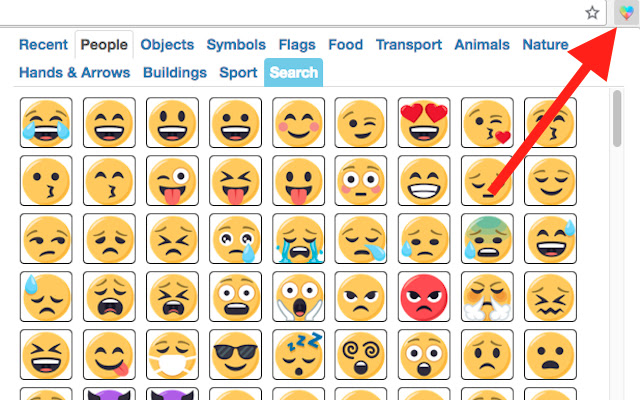
Bu hafif, eğlenceli ve ücretsiz uzantı, kullanıcıların bilgisayarlardaki web tarayıcılarına emoji girmesine olanak tanır. Veritabanında JoyPixels uzantılarına benzer sayıda birçok emoji de bulunur. Ancak, yalnızca 1,73 MB boyutunda olduğu için kullanıcılar onu saniyeler içinde kurabilir. Diğer uzantılar çok daha ağırdır.
Bir diğer harika özellik ise uzantının genel olarak kullanıcı dostu arayüzüdür. Emoji Keyboard - Emojis For Chrome'un arama kutusu, kullanıcıların istedikleri emojileri aramasına yardımcı olur ve beğendikleri emojileri bulduklarında, anlamlarını görmek için emojilerin üzerine gelmeleri yeterlidir. Çok pratik ve kullanışlı, bir karar verdikten sonra emojiyi panoya kopyalayabilir veya bir giriş öğesine ekleyebilirsiniz.
Bitmoji
 Fotoğraf: Google Chrome mağazası
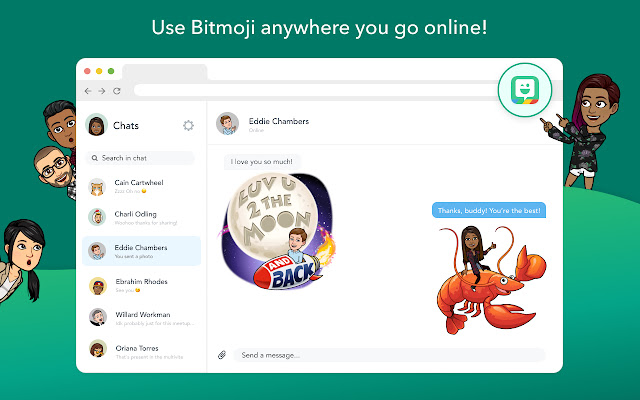
Chrome için tasarlanmış Bitmoji ile emoji oyununuzu bir üst seviyeye taşıyın! Kullanıcıların kendi emojilerini yapmalarını sağlayan ücretsiz bir tarayıcı uzantısıdır. Burada, gönlünüzce özelleştirebilirsiniz! Avatarınızın yüz şeklini, vücut tipini, saçını, hatta kıyafetlerini seçin ve gösterin! Ancak emojinizin ne giyeceğini değiştiremeyeceksiniz. Yapabileceğiniz en fazla şey fiziksel görünümlerini özelleştirmektir.
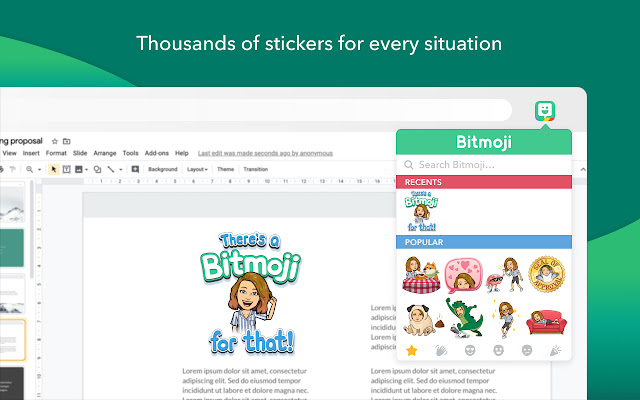 Fotoğraf: Google Chrome çıkartmaları
Daha olumlu bir not olarak, oluşturduğunuz şeyi istediğiniz her yerde paylaşabileceksiniz; oluşturduğunuz şey neredeyse herhangi bir çevrimiçi sohbete veya mesaja eklenebilir. Ayrıca onları yeniden boyutlandırabilirsiniz. Kendi emojinizi yapmayı bitirdiğinizde, çalışmanızı kaydetmeyi unutmayın. Kullanıcılardan uzantının çöktüğüne dair tekrarlanan yorumlar geliyor. Diğer kullanıcılar, avatarları değiştirmek için oturum açma zorunluluğundan da şikayet ediyor.
Emoji Keyboard
 Fotoğraf: Google Chrome mağazası
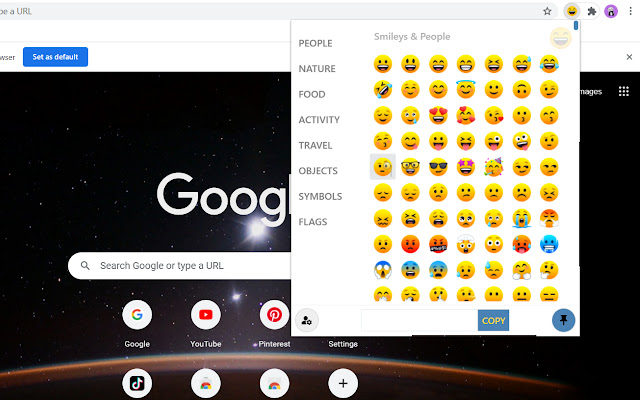
Dilutovai tarafından sunulan Emoji Keyboard uzantısı ile günlük İnternet kullanımınızı renklendirin. Önceki uzantılarda olduğu gibi, buradaki emojiler de temalara ayrılmıştır ve aralarından seçim yapabileceğiniz oldukça fazla seçenek var!
Bu uzantıyı diğerlerinden ayıran şey, diğer uygulamalarda tipik olarak bulunmayan bir dizi küçük ama önemli özelliktir. Örneğin, kullanıcıların otomatik kopyalama seçeneğini devre dışı bırakmasına veya etkinleştirmesine izin verilir. Ayrıca, uzantı panelinde görünen emojilerin boyutu %100 ayarlanabilir—küçük, normal veya büyük arasından seçim yapın. Kullanıcılara ayrıca paneli yeni bir pencere veya açılır pencere olarak açma seçeneği sunulur. Son olarak, kullanıcılar görüntülenecek son emoji sayısını da değiştirebilir.
Bu özellikler bazılarına oldukça önemsiz görünse de, düzenli olarak emojilerle oynayan internet kullanıcıları için oldukça önemlidir. Paneli yeni bir pencere veya açılır pencere olarak açmayı seçmek veya emojiyi seçip boyutunu değiştirmek, emojileri kullanmayı kullanıcı için daha rahat hale getirir.
Chromebook 101
 Fotoğraf: Screen Rant
Tamam, artık Chromebook'ta emojileri nasıl kullanacağınızı biliyorsunuz, en iyi emoji klavye uzantılarına aşinasınız, ancak burada durmak istemiyorsunuz. Bir Chromebook hakkında daha fazla bilgi edinmek istiyorsunuz çünkü bir tane almakla ilgileniyorsunuz veya gelecekte bir tane almayı planlıyorsunuz. O halde doğru yerdesiniz! Chromebook hakkında bilmeniz gereken her şey hakkında hızlı bir kurs için aşağı kaydırın.
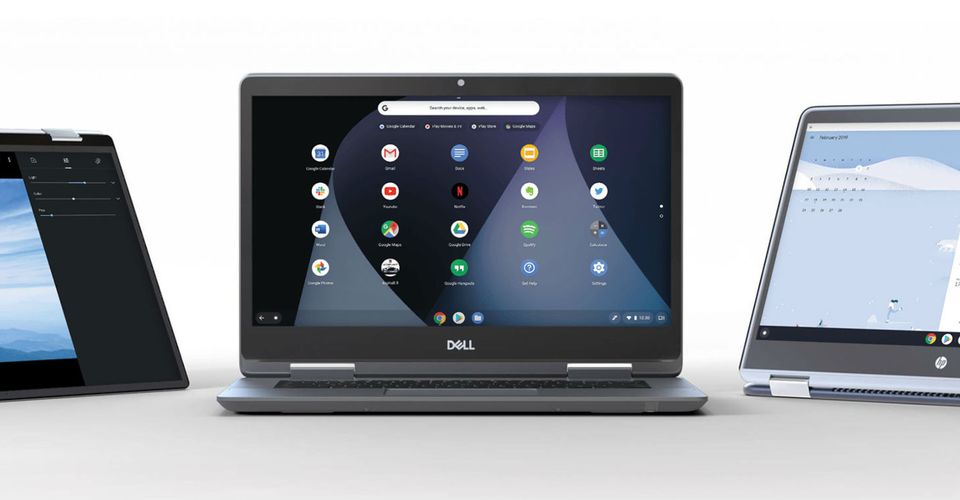
Peki, Chromebook nedir? Chromebook'lar, içlerinde Google'ın Chrome OS işletim sistemi yüklü olan dizüstü bilgisayarlardır. Basitçe söylemek gerekirse, Chrome OS, bir işletim sistemi olarak hizmet verecek şekilde yeniden tasarlanmış bir Chrome tarayıcısıdır. Bu nedenle, bir dosya yöneticisi, bir uygulama başlatıcısı, bir görev çubuğu vb. gibi bir işletim sisteminde normalde göreceğiniz tüm özelliklere sahiptir.
Bir Chromebook'a Sahip Olmanın Artıları ve Eksileri
 Fotoğraf: Adobe Stock
Bulut Tabanlı Teknoloji
Diğer dizüstü bilgisayar modellerinden temel farkı, programlarının ve uygulamalarının çoğuna yalnızca İnternet'e bağlıyken erişilebilmesidir. Wi-Fi olmayan bir yerde okuyor, çalışıyor veya eve gidiyorsanız, bir Chromebook ile herhangi bir şey yapma olasılığınız düşüktür.
Peki, her şey tam olarak nereye gidiyor? Çalışmanızı kaydedebiliyor musunuz? Çoğu dizüstü bilgisayarın yaptığı gibi programları ve uygulamaları bir dahili sabit sürücüde depolamak yerine, Chromebook'ların uygulamalarının çoğu bulutta çalışır. Bu uygulamalardan gelen bilgiler de bulutta kaydedilir.
Hafif
 Fotoğraf: Adobe Stock
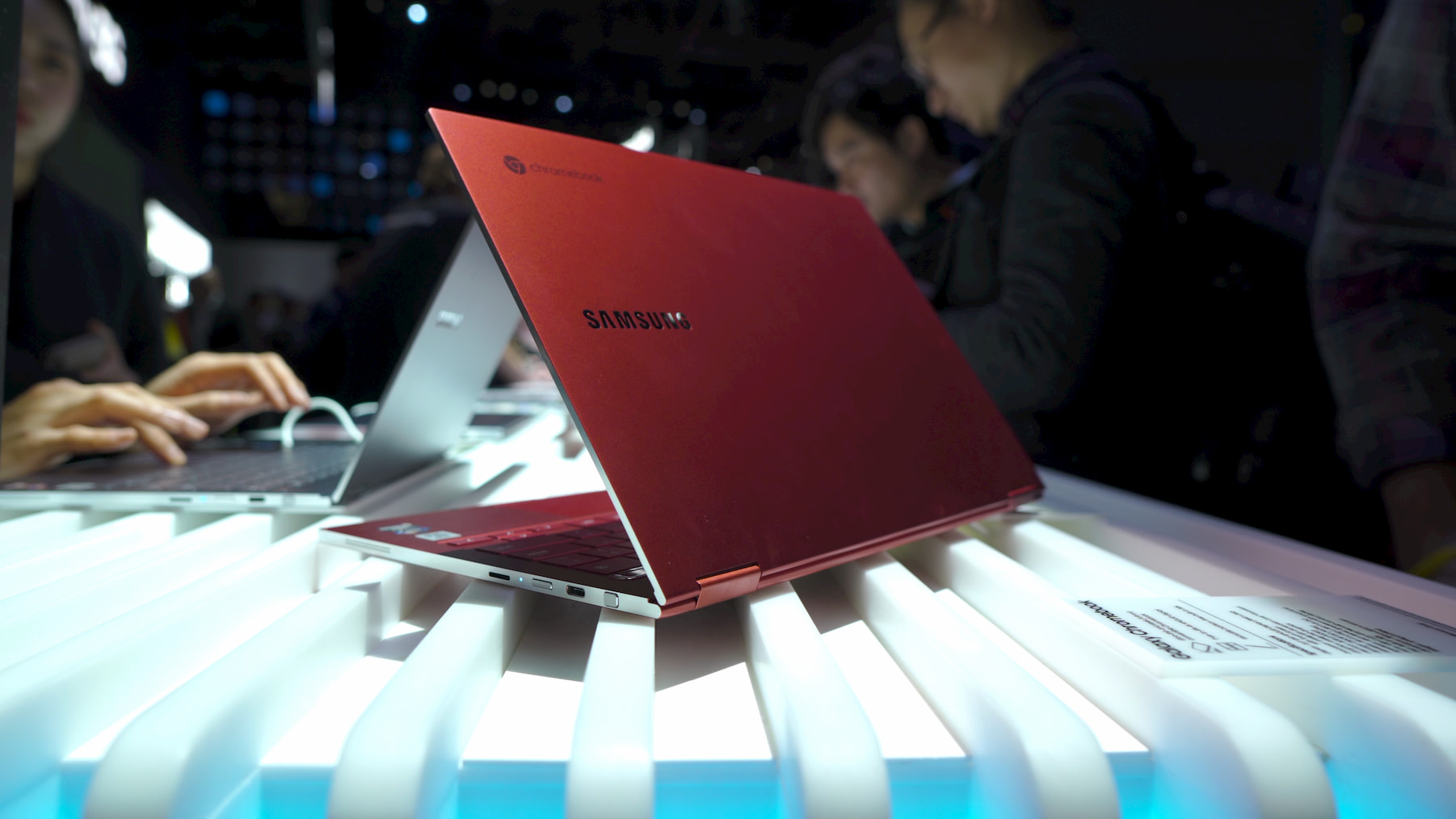
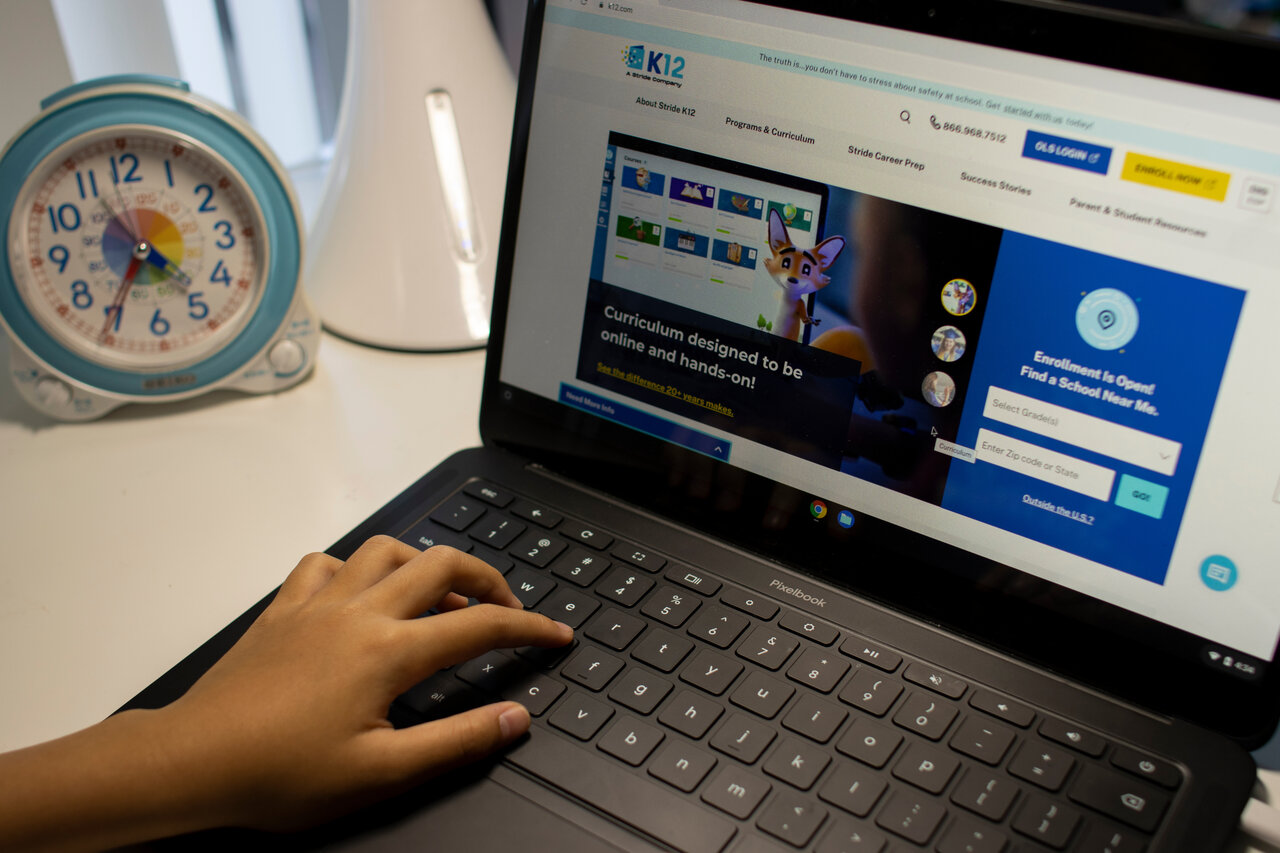
Sürekli hareket halinde olan biriyseniz, Chromebook'ları düşünmek isteyebilirsiniz. Sabit sürücüler ve DVD sürücüler gibi büyük, ağır eklentilerin olmaması, Chromebook'ları standart dizüstü bilgisayarlardan daha ince ve daha hafif yapar.
Bütçe Dostu
Sıkı bir bütçeyle çalışıyorsanız, Chromebook'ların çoğunun yalnızca birkaç yüz dolara mal olan düşük maliyetli dizüstü bilgisayarlar olduğunu bilmek sizi memnun edecektir. Ancak, üst düzey geleneksel dizüstü bilgisayarlarla rekabet etmek üzere tasarlanmış birçok premium Chromebook da vardır. Düşük güçlü olmadan uygun fiyatlı oldukları için orta seviye Chromebook'lar en popüler tüketici tercihidir.
Sonuç
 Fotoğraf: Adobe Stock
İşte karşınızda, Chromebook'ta emoji kullanmanın iki ana yolunu sunduk. Ayrıca bir Chromebook'a sahip olmanın dezavantajlarından ve avantajlarından bahsettik. Genel olarak, Chrome OS bir dizüstü bilgisayarda ihtiyacınız olan şeyi karşılıyorsa, bir Chromebook ile çok para tasarrufu yapabilirsiniz.
Bu andan itibaren, top sizde. Patron sizsiniz ve patron olarak neden listenizdeki tüm seçenekleri deneyip sizin için neyin işe yaradığını görmüyorsunuz? Yolculuğunuzda bol şans!