📣 如何在 Chromebook 上获取表情符号:逐步指南 ✅
Emojis 可以在我们的各种设备上随处可见。这些微小、细小的字符,我们爱不释手,已经成为我们与他人互动的重要方式。每天,数百万人分享和发送表情符号,以丰富他们的社交媒体帖子并与粉丝互动。
Emojis 最早出现在智能手机上,随后逐渐扩展到平板电脑和笔记本电脑。甚至,今天最热门的科技产品之一——Chromebook,也内置了表情符号。然而,并非所有设备的用户都知道如何在 Chromebook 上获取表情符号。

来自 Adobe Stock 的照片
一些人只是购买了外观好看的设备,而没有仔细了解它的其他功能,这令人感到遗憾,也是一种浪费。不了解或未利用你拥有的设备的功能,就像是自己骗自己,花了辛苦赚来的钱却没有充分发挥其价值。
不用担心,我们在这里为你提供有价值的信息,以及一些我们遇到的技巧和窍门。在接下来的部分中,我们将介绍如何在 Chromebook 上获取表情符号、最好的 Chrome 表情符号键盘扩展,以及你需要了解的关于 Chromebook 的其他内容。
如何在 Chromebook 上获取表情符号
在详细介绍步骤之前,如果你喜欢在手机上玩弄表情符号,建议不要将手机上的体验与 Chromebook 上的体验相比较。在笔记本电脑和平板电脑上访问表情符号没有那么容易。如果你在糟糕的一天里,只需两秒钟就能通过手机分享一个 😞 失望的脸 表情符号给朋友,那么在笔记本电脑上可能会花更长时间。
 来自 Adobe Stock 的照片
另一个区别是——在移动平台上,有许多表情符号应用和 表情符号翻译器 来帮助用户表达想说的话。而在电脑上,用户的选择就少一些。此外,还需要遵循一些额外的步骤。幸运的是,这些步骤不多,而且相当容易熟悉。
实际上,经过几次练习后,你很快就能在 Chromebook 上创建和发送表情符号组合!总的来说,使用表情符号是非常简单的事情,但没有一些指导,想要搞清楚也不那么容易。
因此,为了帮助你入门,下面是关于如何在 Chromebook 上获取表情符号的详细步骤指南。
启用表情符号键盘
 来自 Life Wire 的照片
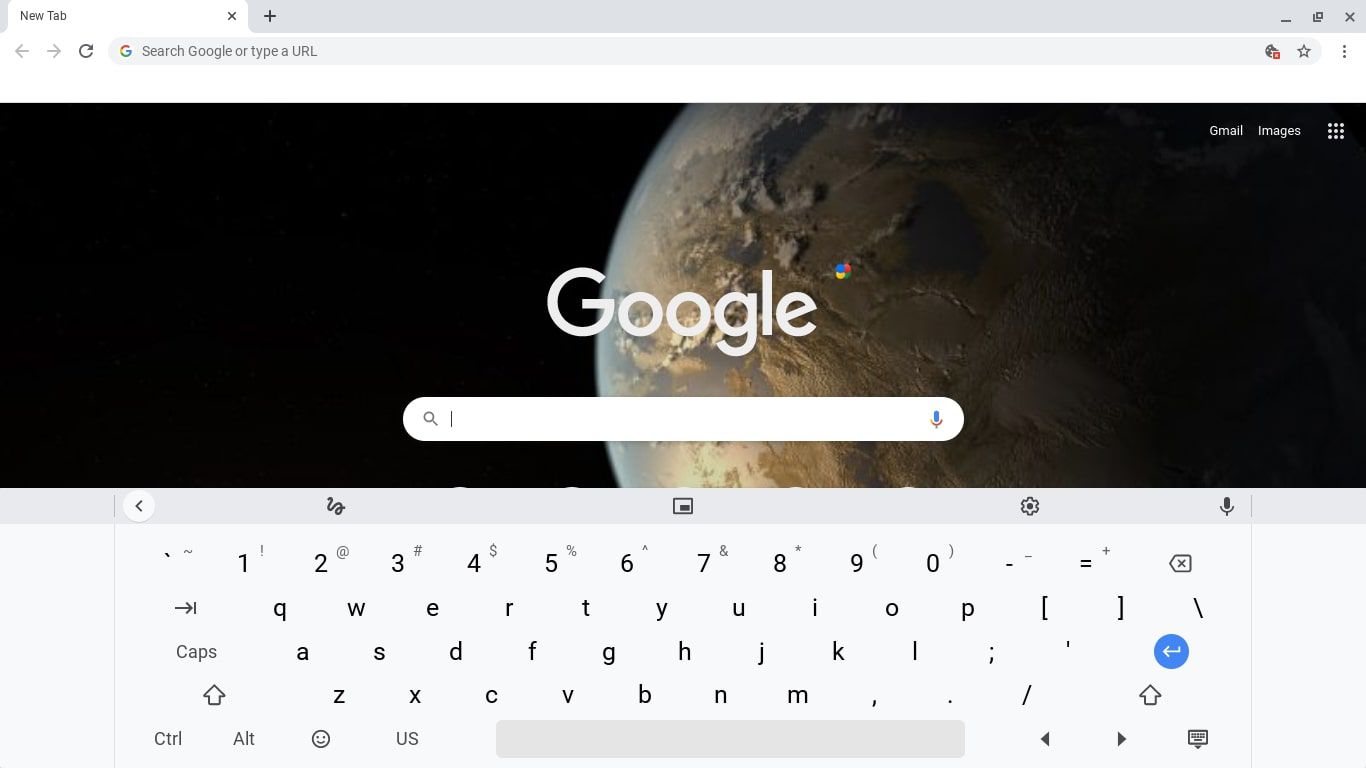
首先,由于所有 Chromebook 都内置支持输入表情符号的功能,无需安装任何额外软件。只需在 Chrome OS 的任务栏上启用输入选项即可。这是第一步关键。如果不进行此操作,你将无法访问表情符号键盘。
操作步骤如下:
1. 进入屏幕右下角。点击时间。如果没有显示,点击或轻触屏幕右下角区域,让它出现。
2. 接着,会弹出一个窗口。点击齿轮图标,打开 Chromebook 设置。
3. 设置打开后,滚动到页面底部。在左侧菜单中,找到“高级”标签,点击它。
4. 再次向下滚动,点击“语言与输入”。
5. 继续向下滚动,找到“显示输入选项”标签,开启旁边的切换开关。
6. 关闭所有窗口,返回 Chrome OS 任务栏。点击屏幕右下角的“US”字样,调出输入选项。请注意,如果你的键盘布局设置为非美国英语,输入选项图标会显示不同的字母类型。
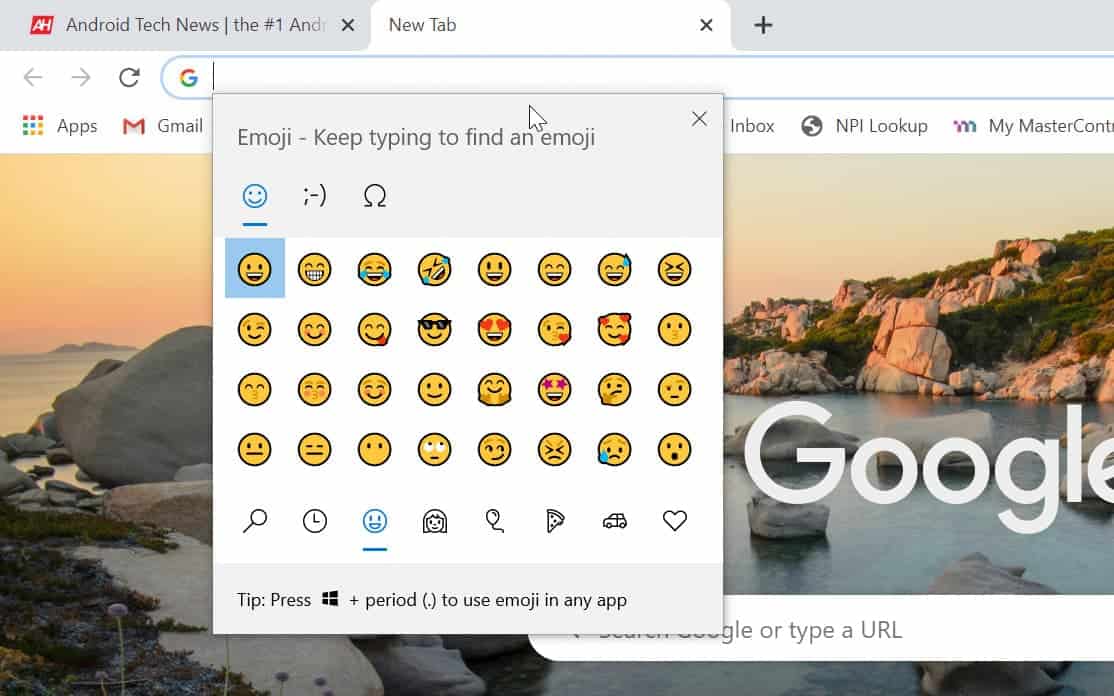
7. 在输入选项图标的最左侧,你会看到一个笑脸图标。点击它,一个表情符号键盘会弹出,里面有数百个内置表情符号供选择。要切换不同的表情类别,只需点击或轻触底部的符号。选好表情符号后,点击或轻触右下角的键盘图标,将表情符号键盘最小化。
Chromebook 表情符号键盘扩展
 来自 Android Headlines 的照片
恭喜!你已经知道如何在 Chromebook 上获取表情符号了!不过,如果你在这里找不到想要的表情符号,还可以从 Google Chrome 网上应用店下载其他的 Chrome 表情符号键盘扩展。
在那里,你会找到数百个 Chrome 扩展,只需一键点击,就能在浏览器中添加表情符号。产品繁多,定能帮你找到心仪的,甚至超出预期!不过,别被眼前的丰富选择弄得太迷糊;一些扩展功能复杂,而另一些则只提供简单实用的插入功能。只需选择你需要的,使用起来就会很顺手。
以下是我们推荐的一些最佳扩展:
Chromoji-Emoji for Google Chrome
 来自 Web Nots
拥有超过2万名用户和四星评价,这绝对是较受欢迎的扩展之一。不过,不要期待它有很多附加功能,Chromoji 是一个简单的 Chrome 扩展,允许你在任何文本输入区域插入和复制表情符号。基本就是这样。
 来自 Web Nots
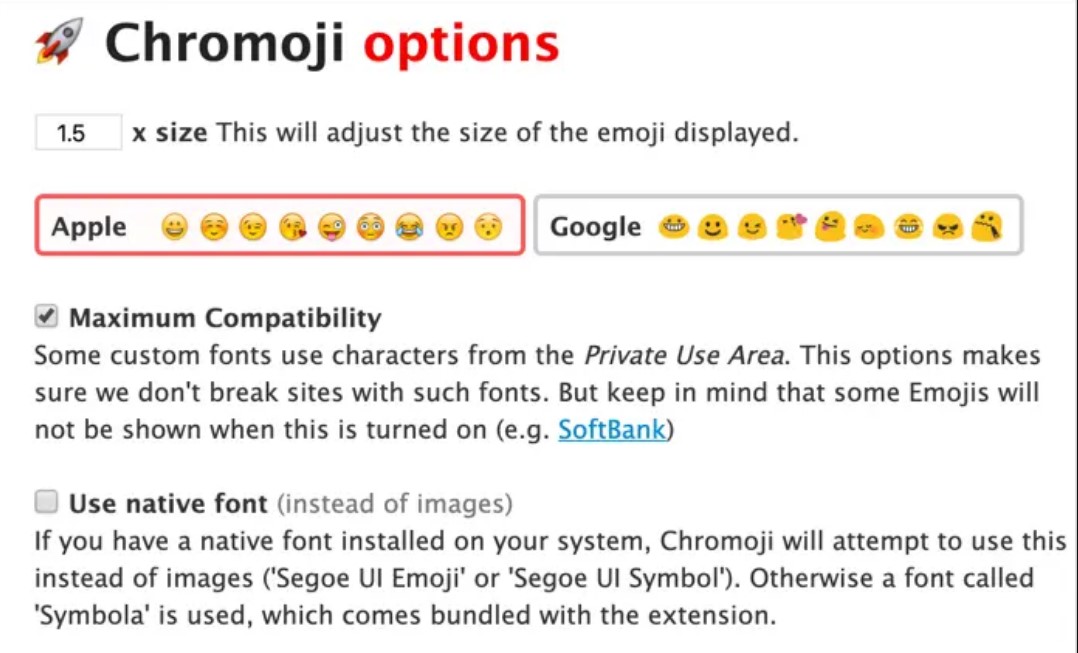
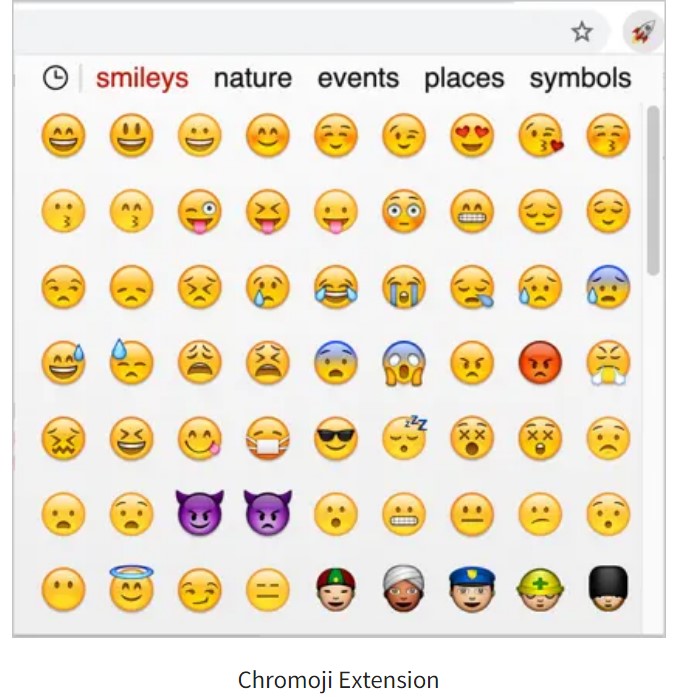
安装扩展后,点击扩展图标,然后选择并复制你想要的表情符号。可以选择苹果风格或谷歌风格的表情符号,以及你喜欢的尺寸。不幸的是,Chromoji 扩展没有搜索框,所以你需要在最后一步用肉眼搜索符号。
不过,你不用逐行浏览表情符号来寻找喜欢的,因为它们被分类成不同的组,方便快速选择。这个扩展的另一个优点是几乎可以在任何地方使用,比如 Twitter、Facebook 动态墙,甚至网页上。不幸的是,最近有用户反映 Facebook Messenger 无法正常显示它们。
此外,Chromoji-Emoji for Google 还能在不同的表情符号源之间切换,比如 Android、Emoji One、Apple 和 Twitter,作为你的输入源。
Emoji Keyboard by JoyPixels
 来自 Google Chrome 商店
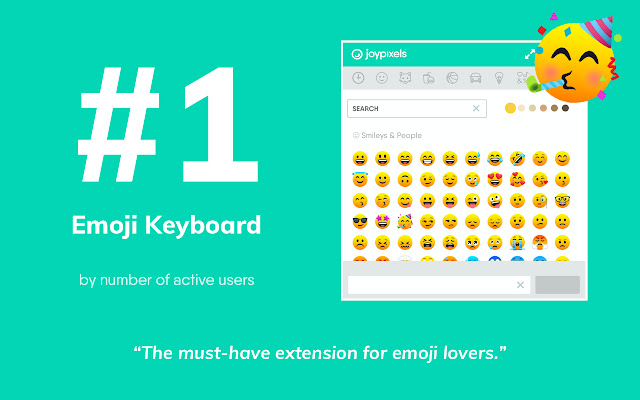
在 Google Chrome 商店,Emoji Keyboard by JoyPixels 以“全球领先的 Chrome 表情符号键盘,由活跃用户支持”这一口号迎接用户。拥有超过70万用户和四星评价,完全不夸张。
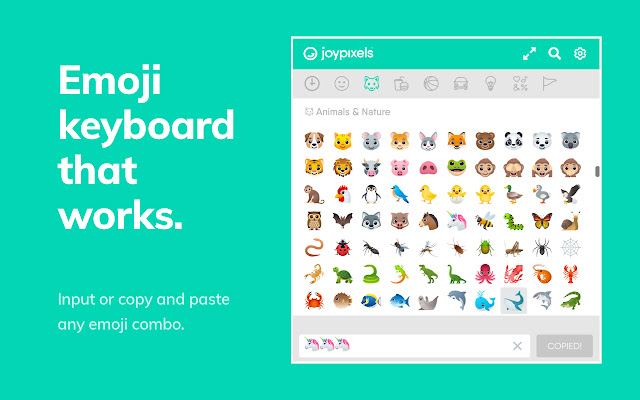
浏览完应用后,最吸引我的是它庞大、实时更新、兼容 Unicode 13.1 的数据库。数百个表情符号任你挑选。想快速找到某个表情符号?也可以利用扩展的快速搜索功能。
 来自 Google Chrome 商店
这个扩展还允许用户更改所选表情符号的肤色。想要保存你找到的表情符号?没问题,所有用户只需访问 https://www.joypixels.com,即可免费下载并保存。
Emoji Keyboard - Emojis For Chrome
 来自 Google Chrome 商店
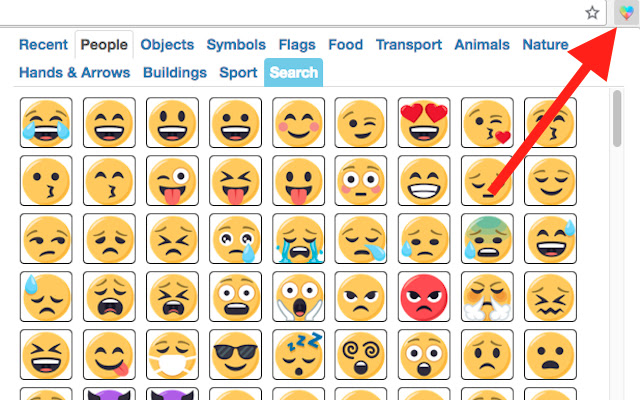
这个轻巧、趣味且免费的 扩展 允许用户在电脑的网页浏览器中输入表情符号。它的数据库中也有很多表情符号,数量与 JoyPixels 扩展类似。不过,由于它只有1.73MB大小,几秒钟内就能安装完毕。其他扩展则要大得多。
另一个很棒的功能是界面设计非常用户友好。Emoji Keyboard - Emojis For Chrome 的搜索框帮助用户快速找到想要的表情符号,一旦找到,只需悬停在表情符号上,即可查看其含义。操作非常实用,一旦决定好,就可以复制到剪贴板或插入到输入框中。
Bitmoji
 来自 Google Chrome 商店
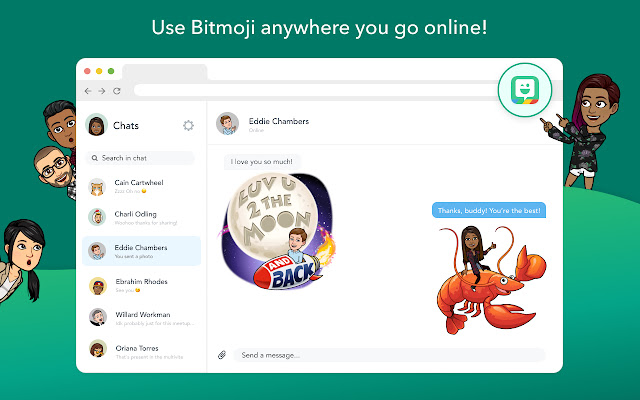
用 Bitmoji 来提升你的表情符号水平吧!这是一个为 Chrome 设计的免费浏览器扩展,允许用户制作自己的表情符号。你可以尽情自定义!选择脸型、体型、发型,甚至服装,展示你的个性!不过,你不能改变表情符号的穿着,只能调整外观。
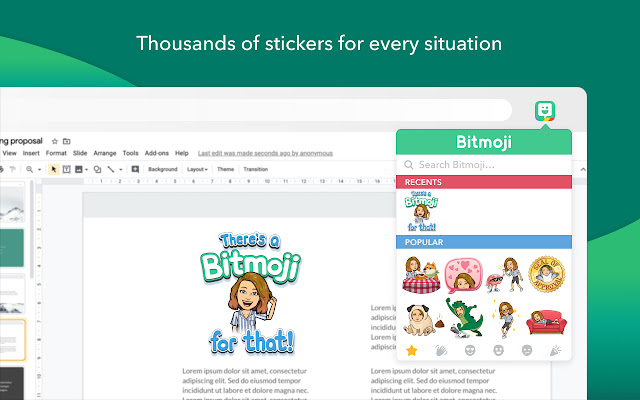 来自 Google Chrome 贴纸
更棒的是,你可以在任何地方分享你的创作;你制作的表情符号几乎可以插入任何在线聊天或消息中。还可以调整大小。制作完毕后,别忘了保存你的作品。不过,也有用户反映扩展会崩溃,或者需要登录才能更换头像,带来一些麻烦。
Emoji Keyboard
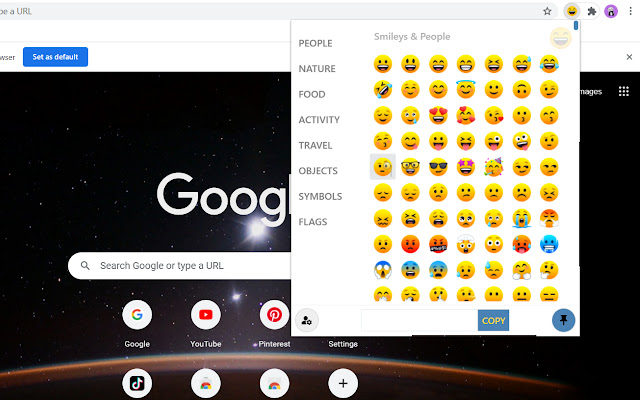 来自 Google Chrome 商店
用 Dilutovai 提供的 Emoji Keyboard 扩展,让你的日常上网体验更加丰富多彩。和之前的扩展类似,这里的表情符号也按主题分类,选择丰富!
这个扩展的亮点在于一些不常见但非常实用的小功能。例如,用户可以选择开启或关闭自动复制功能。还可以调节表情符号在面板上的大小,从小到正常到大。用户还能选择以新窗口或弹出窗口的方式打开面板。最后,还可以设置显示的最近使用表情符号的数量。
虽然这些功能对一些人来说可能微不足道,但对于经常玩弄表情符号的网友来说,非常重要。选择以新窗口还是弹出窗口打开面板,或者调整表情符号大小,都能让使用体验更舒适。
Chromebook 101
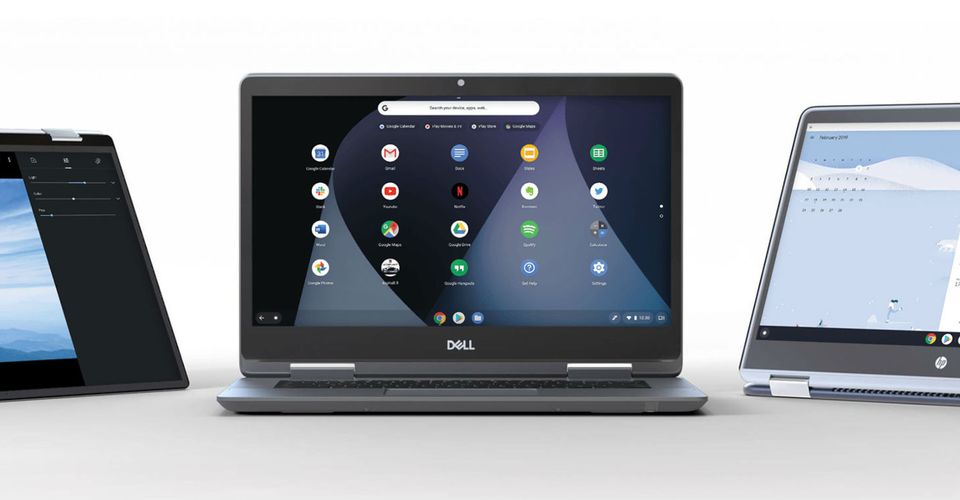 来自 Screen Rant 的照片
好了,你已经知道如何在 Chromebook 上获取表情符号,也了解了一些最佳的表情符号扩展,但你还不打算就此止步。你还想了解更多关于 Chromebook 的信息,因为你有兴趣购买或计划未来购买一台。你正处在正确的位置!继续往下看,快速了解你需要知道的关于 Chromebook 的所有内容。
那么,什么是 Chromebook?Chromebook 是搭载 Google 的 Chrome OS 操作系统的笔记本电脑。简单来说,Chrome OS 就是经过重新设计的 Chrome 浏览器,作为操作系统使用。它拥有所有常见操作系统的功能,比如文件管理器、应用启动器、任务栏等等。
拥有 Chromebook 的优缺点
 来自 Adobe Stock
云端技术
它与其他笔记本电脑的最大不同在于,大部分程序和应用只能在联网状态下使用。如果你学习、工作,或者回到没有 Wi-Fi 的地方,很可能无法用 Chromebook 完成任何任务。
那么,所有内容都存在哪里呢?你还能保存你的工作吗?与大多数笔记本电脑将程序和应用存储在内部硬盘不同,大部分 Chromebook 的应用都在云端运行。来自这些应用的信息也会被保存在云端。
轻便
 来自 Adobe Stock
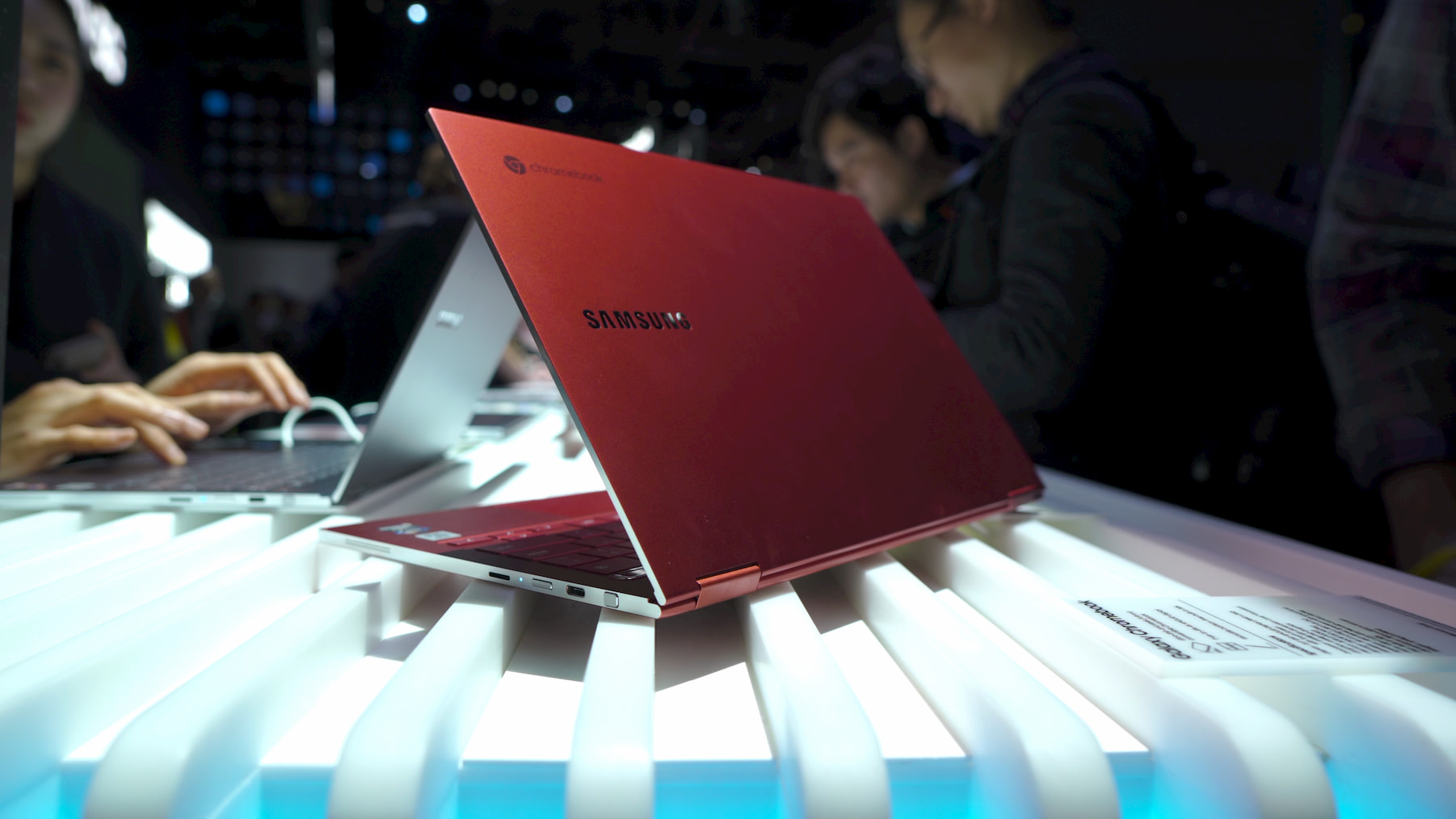
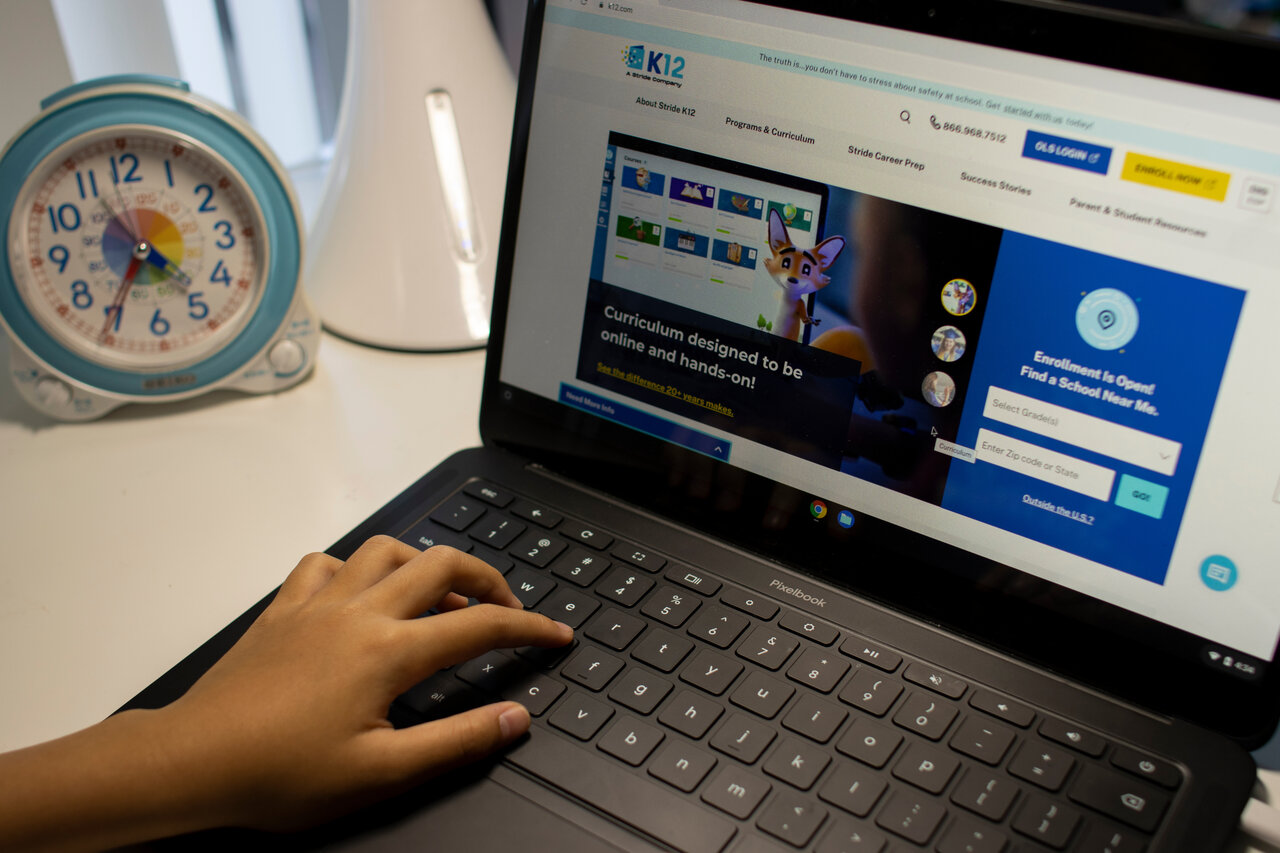
如果你是那种总在路上的人,可能会考虑 Chromebook。没有笨重的硬盘或 DVD 驱动器等大件配件,使得 Chromebook 比普通笔记本更薄、更轻。
价格实惠
如果你的预算有限,值得高兴的是,大多数 Chromebook 价格低廉,只需几百美元即可入手。当然,也有许多高端 Chromebook,旨在与高端传统笔记本竞争。由于价格实惠且性能不差,中端 Chromebook 是最受消费者欢迎的选择。
总结
 来自 Adobe Stock
好了,以上就是我们介绍的在 Chromebook 上获取表情符号的两大方法。我们还讨论了拥有 Chromebook 的优缺点。总体而言,如果 Chrome OS 符合你的需求,选择 Chromebook 可以节省不少钱。
接下来,轮到你自己了。你是老板,既然如此,为什么不试试清单上的所有选项,看看哪个最适合你呢?祝你好运!