📣 كيفية الحصول على الرموز التعبيرية على Chromebook: دليل خطوة بخطوة ✅
إيموجي يمكن العثور عليها في جميع أجهزتنا. تلك الشخصيات الصغيرة جدًا التي لا نستطيع الاستغناء عنها أصبحت جزءًا أساسيًا من طريقة تفاعلنا مع الآخرين. يشارك ويرسل الملايين من الناس الإيموجي لإضفاء المزيد من الحيوية على منشوراتهم على وسائل التواصل الاجتماعي والتفاعل مع متابعيهم يوميًا.
بدأت الإيموجي على الهواتف الذكية، ثم انتقلت في النهاية إلى الأجهزة اللوحية وأجهزة اللابتوب. حتى أجهزة Chromebooks، أحد أكثر المنتجات التقنية رواجًا اليوم، تحتوي على إيموجي مدمجة أيضًا. ومع ذلك، لا يعرف جميع مالكي الأجهزة كيفية الحصول على الإيموجي على أجهزة Chromebooks الخاصة بهم.

صورة من Adobe Stock
بعض الناس ببساطة يشترون جهازًا يبدو جيدًا دون فحص جميع الميزات الأخرى التي يمتلكها، وهو أمر محزن، وإهدار فظيع. عدم معرفة واستغلال ميزات الجهاز الذي تملكه يشبه خداع نفسك من منتج أنفقت أموالك التي كسبتها بصعوبة من أجله.
لا تقلق، نحن هنا لمساعدتك من خلال مشاركة معلومات قيمة، بالإضافة إلى بعض الحيل والنصائح التي صادفناها. في الأقسام التالية، نتحدث عن كيفية الحصول على الإيموجي على Chromebook، أفضل إضافات لوحة مفاتيح الإيموجي على Chrome، وأشياء أخرى يجب أن تعرفها عن Chromebooks.
كيفية الحصول على الإيموجي على Chromebook
قبل أن نركز على العملية، إذا كنت تحب اللعب بالإيموجي على هاتفك المحمول، حاول ألا تقارن بين ما تختبره هناك وما ستختبره على Chromebook الخاص بك. ليس من السهل الوصول إلى الإيموجي على كل من اللابتوبات والأجهزة اللوحية. إذا استغرق منك الأمر ثانيتين لمشاركة 😞 وجه حزين لصديق عبر هاتفك في يوم سيء، فسيستغرق الأمر بالتأكيد وقتًا أطول على اللابتوب الخاص بك.
 صورة من Adobe Stock
وهناك فرق آخر—لمنصات الهواتف المحمولة، هناك العديد من تطبيقات الإيموجي ومترجمو الإيموجي لمساعدة المستخدمين على إظهار ما يريدون قوله. على الكمبيوتر، ومع ذلك، يُترك المستخدمون بخيارات أقل. بالإضافة إلى ذلك، هناك خطوات إضافية يجب على المستخدمين اتباعها. لحسن الحظ، ليست كثيرة وسهلة جدًا للتعرف عليها.
بسهولة، بعد بضع جلسات تدريب، ستتمكن من إنشاء وإرسال مجموعات الإيموجي من Chromebook الخاص بك في وقت قصير! بشكل عام، استخدام الإيموجي أمر بسيط جدًا، لكن ذلك لا يعني أنه سهل الفهم بدون بعض الإرشادات.
وبالتالي، للبدء، اطلع على دليلنا خطوة بخطوة حول كيفية الحصول على الإيموجي على Chromebook أدناه.
تمكين لوحة مفاتيح الإيموجي
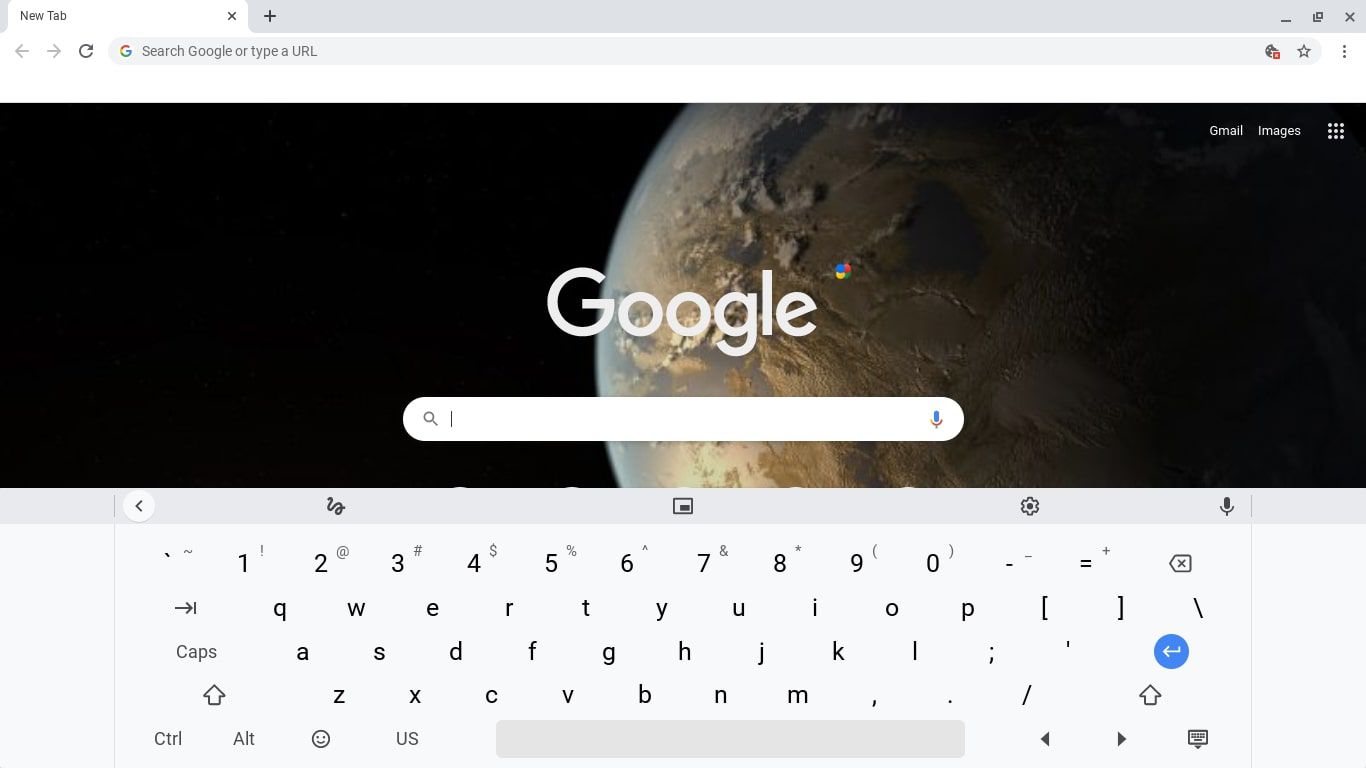 صورة من Life Wire
أولًا، بما أن جميع أجهزة Chromebook تدعم الكتابة باستخدام الرموز التعبيرية بشكل مدمج، فلا حاجة لتثبيت أي شيء. كل ما عليك هو تفعيل خيار إدخال النص على رف Chrome OS. هذه خطوة أولى مهمة. لن تتمكن من الوصول إلى لوحة مفاتيح الإيموجي إذا لم تفعل ذلك.
إليك كيف:
1. انتقل إلى الزاوية اليمنى السفلية من الشاشة. اختر الوقت. إذا لم تره، اضغط أو انقر على المنطقة اليمنى السفلية من الشاشة لتظهر.
2. بعد ذلك، سترى نافذة منبثقة. انقر على أيقونة الترس لفتح إعدادات Chromebook.
3. بمجرد فتحها، مرر لأسفل إلى نهاية صفحة الإعدادات. على الجانب الأيسر من الشاشة، سترى علامة تبويب بكلمات "متقدم". انقر عليها.
4. مرر لأسفل مرة أخرى، وانقر على اللغات والإدخال.
5. مرر لأسفل مرة أخرى. ابحث عن علامة التبويب "عرض خيارات الإدخال". قم بتفعيل المفتاح بجانبها.
6. أغلق كل شيء. عد إلى رف Chrome OS. انتقل إلى الزاوية اليمنى السفلية من الشاشة. اختر "الولايات المتحدة"، لعرض خيارات الإدخال. لا تنسَ، إذا كانت تخطيط لوحة المفاتيح الخاص بك مضبوطًا على لغة غير الإنجليزية الأمريكية، فسيعرض رمز خيارات الإدخال أنواعًا مختلفة من الأحرف.
7. سترى وجه مبتسم على الجانب الأيسر من رمز خيارات الإدخال. انقر عليه. ستظهر لوحة مفاتيح الإيموجي مع مئات الإيموجي المدمجة للاختيار من بينها. للوصول إلى فئات الإيموجي المختلفة، فقط انقر أو اضغط على الرموز في الصف السفلي. انتهيت من اختيار وإرسال الإيموجي؟ انقر أو اضغط على أيقونة لوحة المفاتيح في الزاوية اليمنى السفلية لتصغير لوحة الإيموجي.
إضافات لوحة مفاتيح الإيموجي على Chromebook
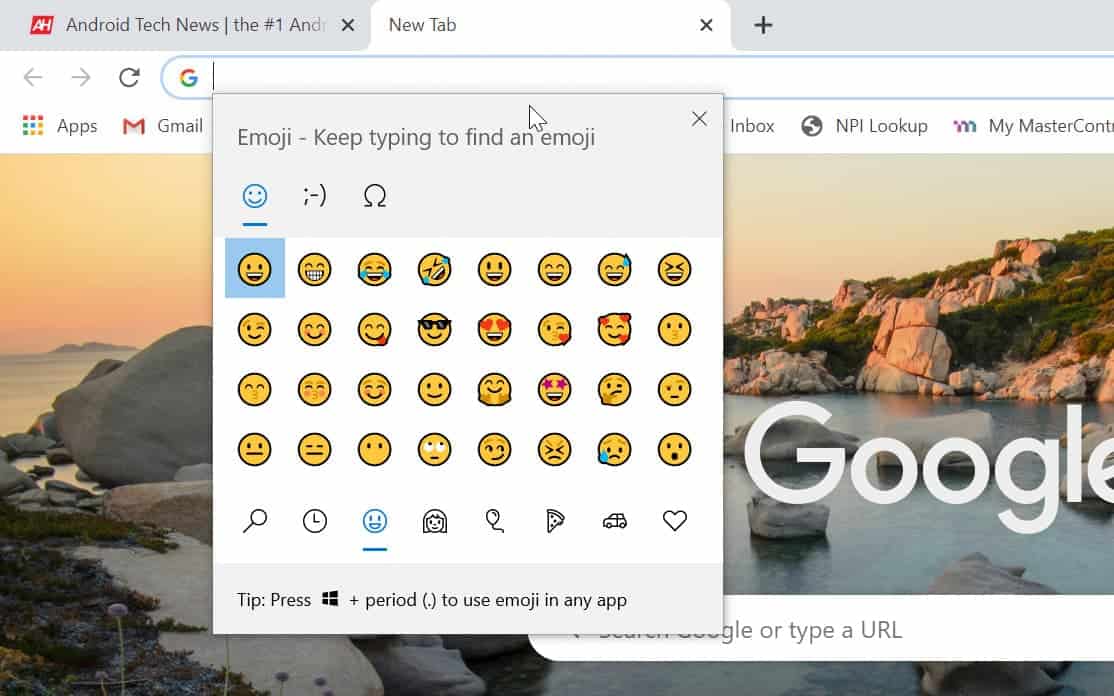 صورة من Android Headlines
مبروك! أنت تعرف الآن كيفية الحصول على الإيموجي على Chromebook! ومع ذلك، إذا لم تجد الإيموجي الذي تبحث عنه هنا، خيار آخر هو تنزيل إضافة لوحة مفاتيح إيموجي من متجر Chrome الإلكتروني.
هناك، ستجد مئات من إضافات Chrome التي تتيح لك إضافة الإيموجي إلى متصفح Chrome بنقرة واحدة فقط. مع وجود العديد من المنتجات للاختيار من بينها، بالتأكيد ستجد ما تبحث عنه—وما هو أكثر من ذلك—في وقت قصير! حاول ألا تشتت انتباهك كثيرًا بما تراه، فبعض الإضافات تأتي بميزات معقدة، بينما تقدم أخرى وظائف إدراج بسيطة ولكنها مفيدة. التزم بما تحتاجه، وستكون على ما يرام.
إليك بعضًا من أفضل الإضافات التي نوصي بها.
Chromoji-Emoji لـ Google Chrome
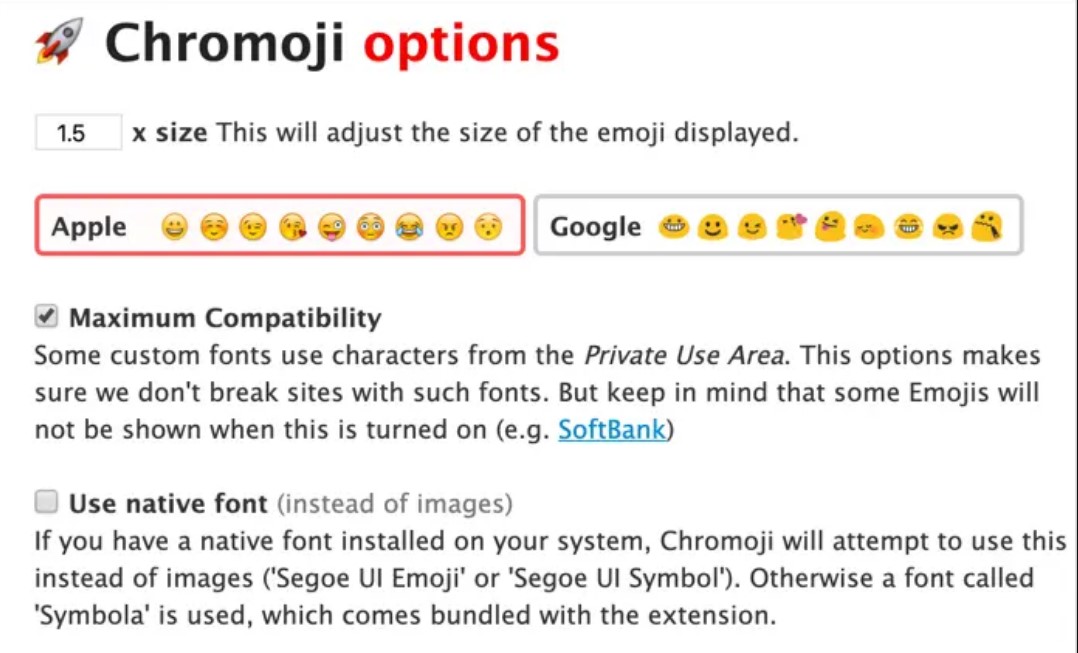 صورة من Web Nots
مع أكثر من 20 ألف مستخدم وتقييم أربع نجوم، هذا بالتأكيد أحد الإضافات الأكثر شعبية. لا تتوقع الكثير من الإضافات، Chromoji هو إضافة بسيطة لـ Chrome تتيح لك إدراج ونسخ الإيموجي في أي مكان في نص الإدخال. هذا كل شيء تقريبًا.
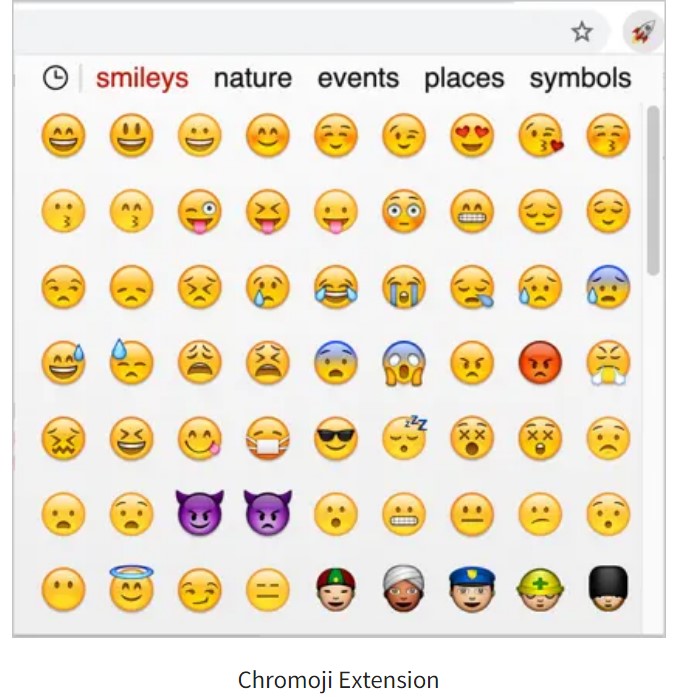 صورة من Web Nots
بعد تثبيت الإضافة، اضغط على أيقونات الإضافة، ثم انقر ونسخ الإيموجي الذي تريده. اختر بين إيموجي بأسلوب Apple أو Google، والحجم الذي تفضله. للأسف، لا تحتوي إضافة Chromoji على مربع بحث، مما يعني أنك ستحتاج إلى البحث بصريًا عن الرمز بمجرد الانتهاء من الخطوة الأخيرة.
من ناحية أخرى، لن تحتاج إلى تصفح صفوف من الإيموجي للعثور على الذي تريده، لأن الإيموجي مصنفة إلى مجموعات لسهولة الاختيار. شيء آخر رائع في هذه الإضافة هو أنه يمكنك استخدامها تقريبًا في أي مكان، على تويتر، على صفحة فيسبوك، وحتى على الويب. للأسف، أبلغ مجموعة من المستخدمين مؤخرًا أن Messenger على Facebook لا يعرضها بشكل صحيح، فهناك ذلك.
ميزة أخرى رائعة تقدمها Chromoji-Emoji لـ Google Chrome هي قدرتها على التبديل بين مصادر إيموجي مختلفة مثل Android، Emoji One، Apple، وTwitter، حسب إدخالك.
لوحة مفاتيح الإيموجي من JoyPixels
 صورة من متجر Google Chrome
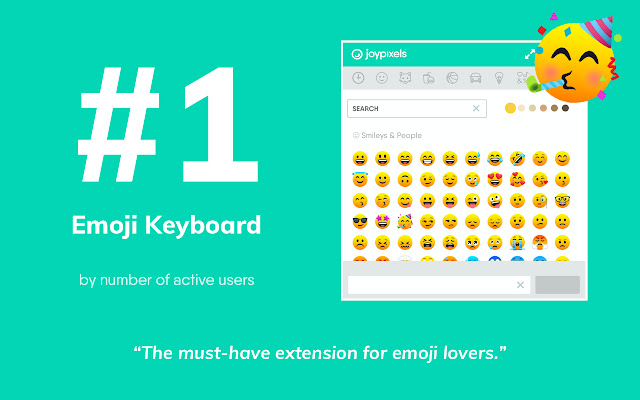
في متجر Google Chrome، يرحب Emoji Keyboard by JoyPixels بشكل جريء بالمستخدمين مع الشعار، “أفضل لوحة مفاتيح إيموجي في العالم من قبل المستخدمين النشطين.” مع أكثر من 700,000 مستخدم وتقييم أربع نجوم، لا يبدو الأمر بعيدًا عن الواقع على الإطلاق.
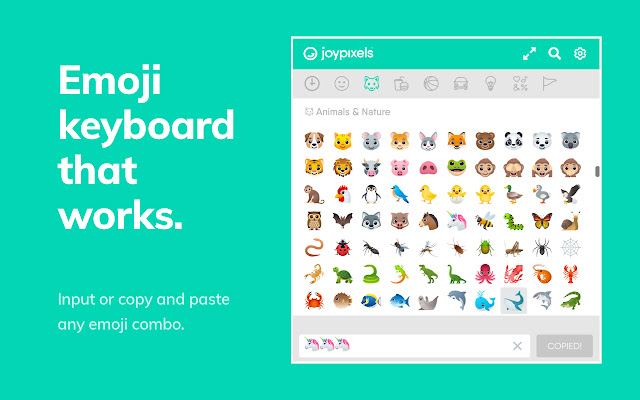
بعد جولة سريعة على التطبيق، لفت انتباهي قاعدة بياناته الضخمة والمتوافقة مع Unicode 13.1 والمحدثة باستمرار. هناك مئات من الإيموجي للاختيار من بينها. هل تحتاج إلى العثور على إيموجي معين بسرعة؟ يمكنك أيضًا البحث بسرعة عن الإيموجي، بفضل ميزة البحث السهلة في الإضافة.
 صورة من متجر Google Chrome
تتيح الإضافة للمستخدمين تغيير لون البشرة للإيموجي الذي يختارونه أيضًا. هل تريد نسخة من الإيموجي الذي وجدته؟ لا مشكلة، كل ما على المستخدمين فعله هو زيارة https://www.joypixels.com لتحميلها مجانًا والاحتفاظ بها لنفسك.
لوحة مفاتيح الإيموجي - إيموجي لـ Chrome
 صورة من متجر Google Chrome
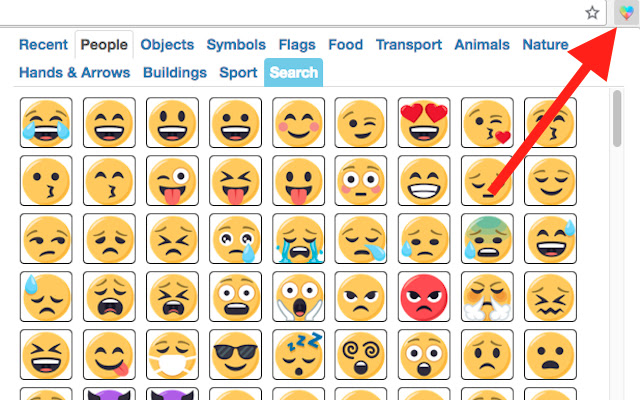
هذه الإضافة الخفيفة والممتعة والمجانية تسمح للمستخدمين بإدخال الإيموجي في متصفحات الويب على أجهزة الكمبيوتر. لديها الكثير من الإيموجي في قاعدة بياناتها، مماثلة لعدد إضافات JoyPixels. ومع ذلك، فهي صغيرة الحجم جدًا، فقط 1.73 ميجابايت، ويمكن تثبيتها خلال ثوانٍ. الإضافات الأخرى تكون أثقل بكثير.
ميزة رائعة أخرى هي واجهة المستخدم السهلة بشكل عام. تساعد مربع البحث في لوحة مفاتيح الإيموجي - إيموجي لـ Chrome المستخدمين على البحث عن الإيموجي الذي يريدونه، ومتى وجدوا الإيموجي الذي يعجبهم، كل ما عليهم فعله هو المرور فوق الإيموجي لرؤية معانيه. عملي جدًا ومفيد، وبمجرد اتخاذ قرارك، يمكنك فقط نسخ الإيموجي إلى الحافظة أو إدراجه في عنصر الإدخال.
Bitmoji
 صورة من متجر Google Chrome
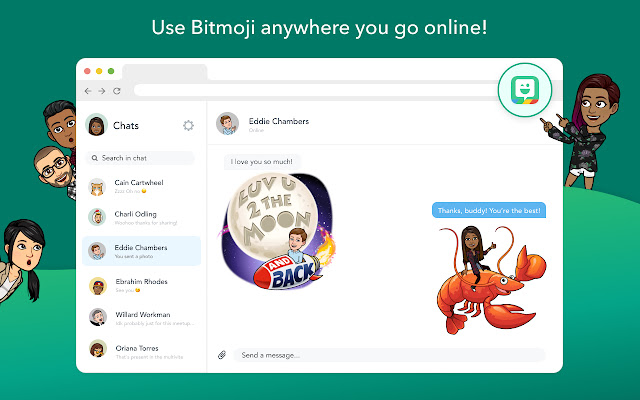
ارتقِ بمستوى إيموجي الخاص بك مع Bitmoji المصمم لـ Chrome! إنها إضافة مجانية للمتصفح تتيح للمستخدمين إنشاء إيموجي خاصة بهم. هنا، يمكنك التخصيص حسب رغبتك! اختر شكل الوجه، نوع الجسم، الشعر، حتى ملابس شخصيتك الرمزية، واظهرها! لن تتمكن من تغيير ما سيرتديه إيموجي الخاص بك، لكن يمكنك تخصيص مظهره الخارجي فقط.
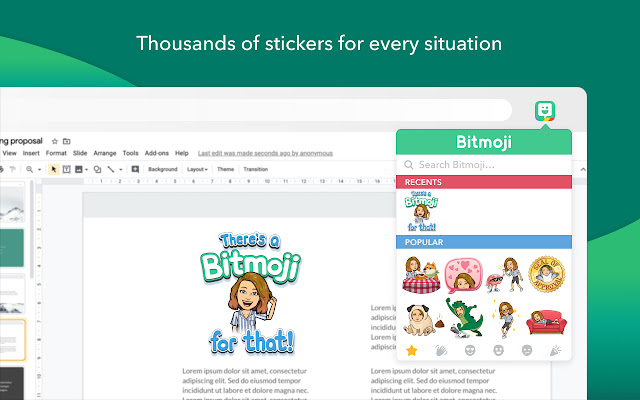 صورة من ملصقات Google Chrome
على الجانب الإيجابي، ستتمكن من مشاركة إبداعك في أي مكان تريد؛ ما تصنعه يمكن إدراجه في أي دردشة أو رسالة عبر الإنترنت تقريبًا. يمكنك أيضًا تغيير حجمها. عند الانتهاء من إنشاء إيموجي الخاص بك، لا تنسَ حفظ عملك، مع ذلك. هناك تعليقات متكررة من المستخدمين حول تعطل الإضافة. ويشتكي آخرون من المتاعب الإضافية في تسجيل الدخول لتغيير الشخصيات الرمزية أيضًا.
لوحة مفاتيح الإيموجي
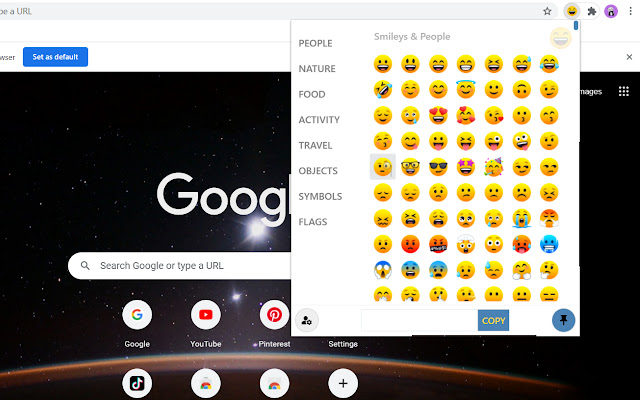 صورة من متجر Google Chrome
أضئ يومك على الإنترنت باستخدام إضافة لوحة مفاتيح الإيموجي التي تقدمها Dilutovai. مثل الإضافات السابقة، الإيموجي هنا مقسمة إلى موضوعات، وهناك الكثير للاختيار من بينها!
ما يميز هذه الإضافة عن غيرها هو مجموعة من الميزات الصغيرة ولكن المهمة التي لا توجد عادة في تطبيقات أخرى. على سبيل المثال، يُسمح للمستخدمين بتعطيل أو تفعيل خيار النسخ التلقائي. بالإضافة إلى ذلك، يمكن ضبط حجم الإيموجي المعروض على لوحة الإضافة بنسبة 100%—اختر من صغير، إلى عادي، إلى كبير. كما يمكن للمستخدمين اختيار فتح اللوحة إما كنافذة جديدة أو كنافذة منبثقة. وأخيرًا، يمكن للمستخدمين أيضًا تغيير عدد الإيموجي الأخيرة المعروضة.
على الرغم من أن هذه الميزات قد تبدو تافهة للبعض، إلا أنها مهمة جدًا للمستخدمين الذين يلعبون بشكل منتظم بالإيموجي. اختيار ما إذا كنت ستفتح اللوحة كنافذة جديدة أو منبثقة، أو اختيار الإيموجي وتغيير حجمه، يجعل استخدام الإيموجي أكثر راحة للمستخدم.
مقدمة عن Chromebook
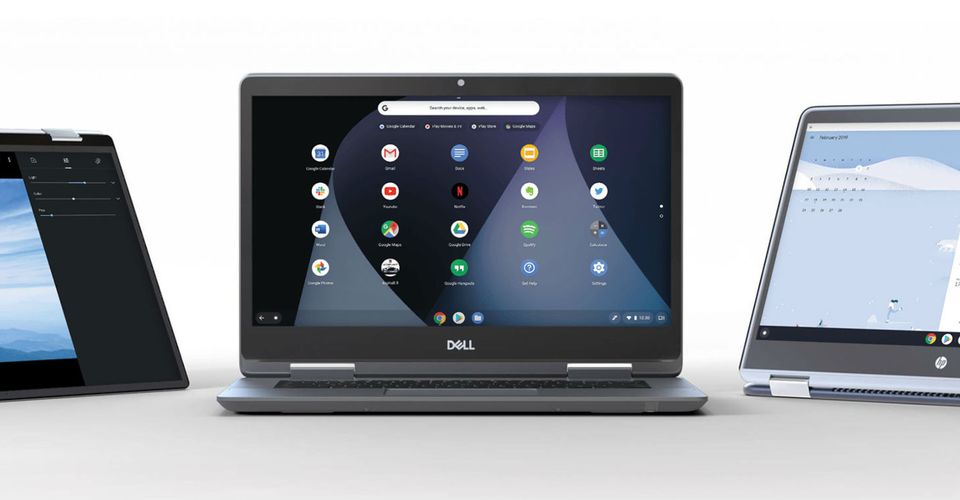 صورة من Screen Rant
حسنًا، أنت تعرف كيف تحصل على الإيموجي على Chromebook، وتعرف أفضل إضافات لوحة مفاتيح الإيموجي، لكنك لا تريد التوقف عند هذا الحد. تود أن تعرف المزيد عن Chromebook لأنك مهتم بالحصول على واحد أو تخطط لشراء واحد في المستقبل. أنت في المكان الصحيح إذن! مرر لأسفل للحصول على دورة سريعة عن كل ما تحتاج لمعرفته حول Chromebook.
فما هو Chromebook؟ أجهزة Chromebook هي حواسيب محمولة تعمل بنظام تشغيل Chrome OS من Google. ببساطة، Chrome OS هو متصفح Chrome معد ليعمل كنظام تشغيل. لذلك، يحتوي على جميع الميزات التي عادةً ما توجد في أنظمة التشغيل مثل مدير الملفات، مشغل التطبيقات، شريط المهام، وغيرها.
مميزات وعيوب امتلاك Chromebook
 صورة من Adobe Stock
تقنية السحابة
الفرق الرئيسي بينه وبين نماذج اللابتوب الأخرى هو أن معظم برامجه وتطبيقاته لا يمكن الوصول إليها إلا عند الاتصال بالإنترنت. إذا كنت تدرس، تعمل، أو تعود إلى مكان لا يوجد فيه Wi-Fi، فاحتمال كبير أنك لن تتمكن من إنجاز أي شيء باستخدام Chromebook.
فأين تذهب كل الملفات؟ هل يمكنك حتى حفظ عملك؟ بدلاً من تخزين البرامج والتطبيقات على قرص صلب داخلي، كما تفعل معظم اللابتوبات، تعمل غالبية تطبيقات Chromebook من السحابة. كما يتم حفظ المعلومات من تلك التطبيقات في السحابة.
خفيف الوزن
 صورة من Adobe Stock
إذا كنت من النوع الذي دائمًا في حركة، فقد ترغب في النظر في أجهزة Chromebook. عدم وجود ملحقات كبيرة وثقيلة مثل الأقراص الصلبة ومحركات الأقراص DVD يجعل أجهزة Chromebook أرق وأخف وزنًا من اللابتوبات التقليدية.
ميزانية مناسبة
إذا كنت تعمل بميزانية محدودة، فستكون سعيدًا بمعرفة أن معظم أجهزة Chromebook منخفضة التكلفة وتكلف بضع مئات من الدولارات فقط. ومع ذلك، هناك العديد من أجهزة Chromebook الفاخرة المصممة لمنافسة أجهزة اللابتوب عالية الجودة. لأنها ميسورة التكلفة دون أن تكون ضعيفة الأداء، فإن أجهزة Chromebook المتوسطة هي الخيار الأكثر شعبية للمستهلكين.
الخلاصة
 صورة من Adobe Stock
إذن، هذه هي الطرق الرئيسية التي شرحناها للحصول على الإيموجي على Chromebook. تحدثنا أيضًا عن عيوب ومميزات امتلاك Chromebook. بشكل عام، إذا كان Chrome OS يلبي احتياجاتك في جهاز لابتوب، يمكنك توفير الكثير من المال باختيار Chromebook.
من هنا فصاعدًا، الكرة في ملعبك. أنت المدير، وكونك المدير، لماذا لا تجرب جميع الخيارات في قائمتك وترى ما يناسبك؟ حظًا سعيدًا في رحلتك!