📣 如何在 Chromebook 上獲取表情符號:逐步指南 ✅
Emojis 可以在我們的各種設備上隨處可見。這些微小、細小的字符,我們愛不釋手,已經成爲我們與他人互動的重要方式。每天,數百萬人分享和發送表情符號,以豐富他們的社交媒體帖子並與粉絲互動。
Emojis 最早出現在智能手機上,隨後逐漸擴展到平板電腦和筆記本電腦。甚至,今天最熱門的科技產品之一——Chromebook,也內置了表情符號。然而,並非所有設備的用戶都知道如何在 Chromebook 上獲取表情符號。

來自 Adobe Stock 的照片
一些人只是購買了外觀好看的設備,而沒有仔細瞭解它的其他功能,這令人感到遺憾,也是一種浪費。不瞭解或未利用你擁有的設備的功能,就像是自己騙自己,花了辛苦賺來的錢卻沒有充分發揮其價值。
不用擔心,我們在這裏爲你提供有價值的信息,以及一些我們遇到的技巧和竅門。在接下來的部分中,我們將介紹如何在 Chromebook 上獲取表情符號、最好的 Chrome 表情符號鍵盤擴展,以及你需要了解的關於 Chromebook 的其他內容。
如何在 Chromebook 上獲取表情符號
在詳細介紹步驟之前,如果你喜歡在手機上玩弄表情符號,建議不要將手機上的體驗與 Chromebook 上的體驗相比較。在筆記本電腦和平板電腦上訪問表情符號沒有那麼容易。如果你在糟糕的一天裏,只需兩秒鐘就能通過手機分享一個 😞 失望的臉 表情符號給朋友,那麼在筆記本電腦上可能會花更長時間。
 來自 Adobe Stock 的照片
另一個區別是——在移動平臺上,有許多表情符號應用和 表情符號翻譯器 來幫助用戶表達想說的話。而在電腦上,用戶的選擇就少一些。此外,還需要遵循一些額外的步驟。幸運的是,這些步驟不多,而且相當容易熟悉。
實際上,經過幾次練習後,你很快就能在 Chromebook 上創建和發送表情符號組合!總的來說,使用表情符號是非常簡單的事情,但沒有一些指導,想要搞清楚也不那麼容易。
因此,爲了幫助你入門,下面是關於如何在 Chromebook 上獲取表情符號的詳細步驟指南。
啓用表情符號鍵盤
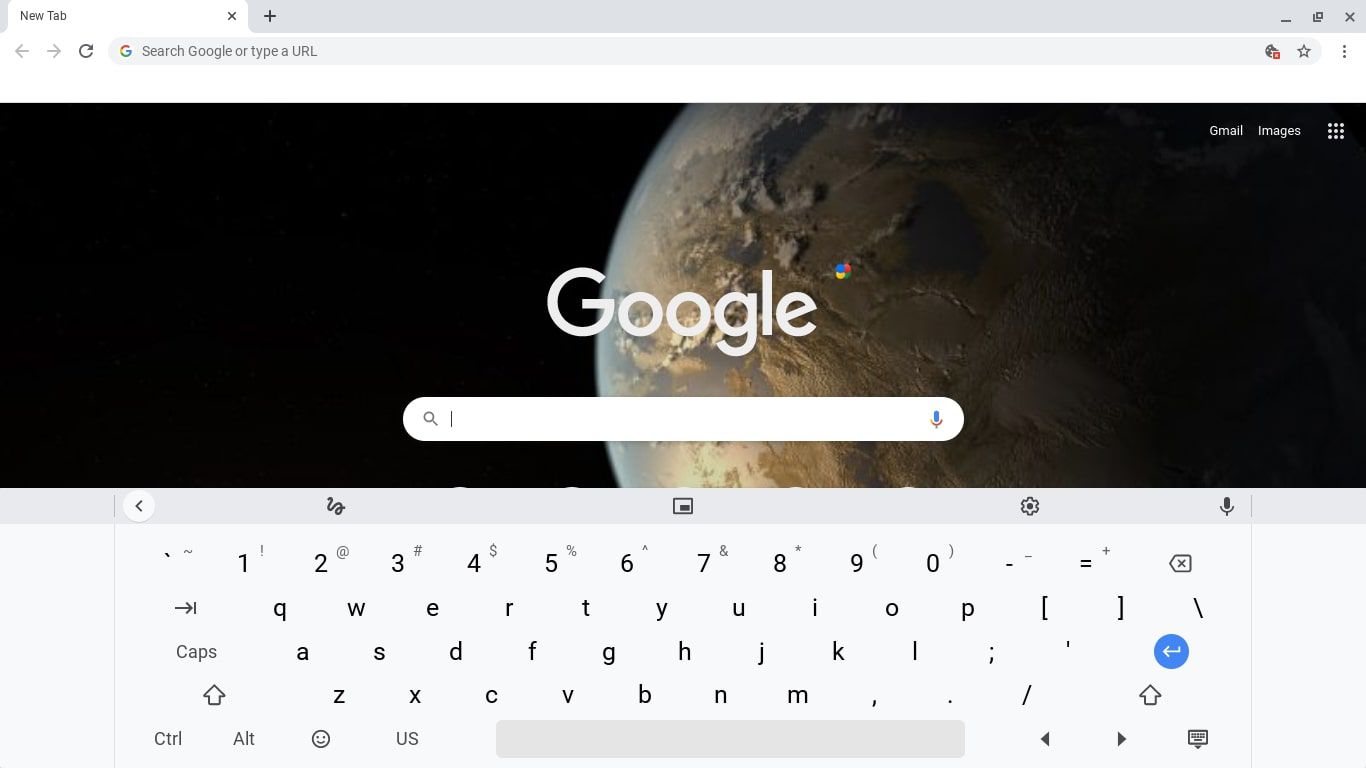 來自 Life Wire 的照片
首先,由於所有 Chromebook 都內置支持輸入表情符號的功能,無需安裝任何額外軟件。只需在 Chrome OS 的任務欄上啓用輸入選項即可。這是第一步關鍵。如果不進行此操作,你將無法訪問表情符號鍵盤。
操作步驟如下:
1. 進入屏幕右下角。點擊時間。如果沒有顯示,點擊或輕觸屏幕右下角區域,讓它出現。
2. 接着,會彈出一個窗口。點擊齒輪圖標,打開 Chromebook 設置。
3. 設置打開後,滾動到頁面底部。在左側菜單中,找到“高級”標籤,點擊它。
4. 再次向下滾動,點擊“語言與輸入”。
5. 繼續向下滾動,找到“顯示輸入選項”標籤,開啓旁邊的切換開關。
6. 關閉所有窗口,返回 Chrome OS 任務欄。點擊屏幕右下角的“US”字樣,調出輸入選項。請注意,如果你的鍵盤佈局設置爲非美國英語,輸入選項圖標會顯示不同的字母類型。
7. 在輸入選項圖標的最左側,你會看到一個笑臉圖標。點擊它,一個表情符號鍵盤會彈出,裏面有數百個內置表情符號供選擇。要切換不同的表情類別,只需點擊或輕觸底部的符號。選好表情符號後,點擊或輕觸右下角的鍵盤圖標,將表情符號鍵盤最小化。
Chromebook 表情符號鍵盤擴展
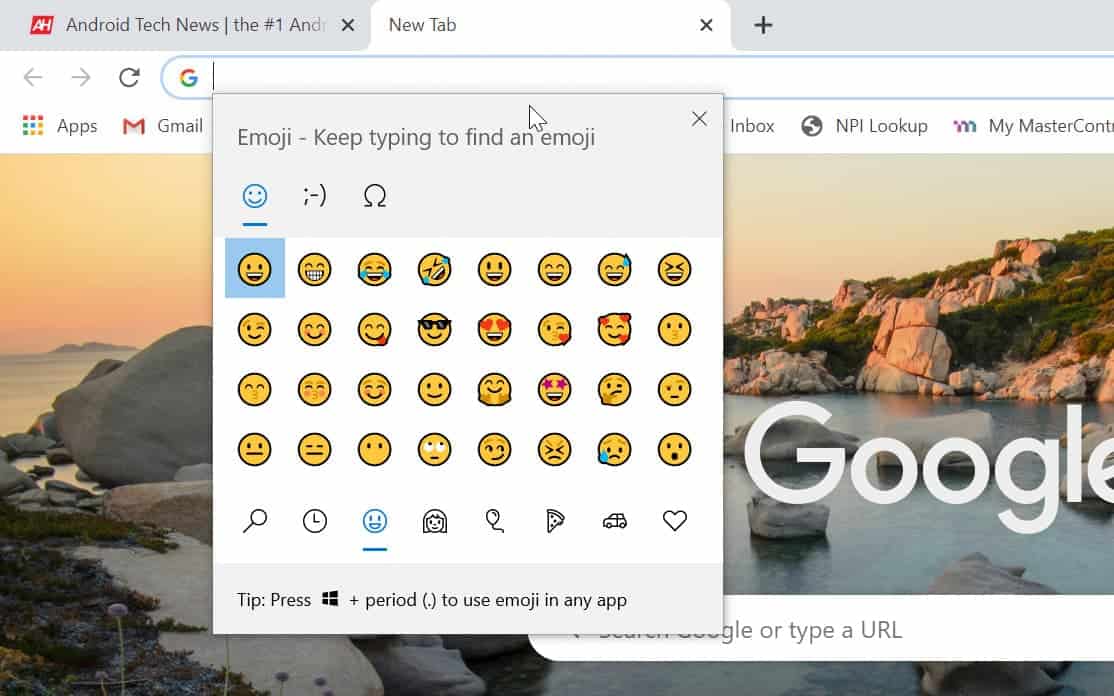 來自 Android Headlines 的照片
恭喜!你已經知道如何在 Chromebook 上獲取表情符號了!不過,如果你在這裏找不到想要的表情符號,還可以從 Google Chrome 網上應用店下載其他的 Chrome 表情符號鍵盤擴展。
在那裏,你會找到數百個 Chrome 擴展,只需一鍵點擊,就能在瀏覽器中添加表情符號。產品繁多,定能幫你找到心儀的,甚至超出預期!不過,別被眼前的豐富選擇弄得太迷糊;一些擴展功能複雜,而另一些則只提供簡單實用的插入功能。只需選擇你需要的,使用起來就會很順手。
以下是我們推薦的一些最佳擴展:
Chromoji-Emoji for Google Chrome
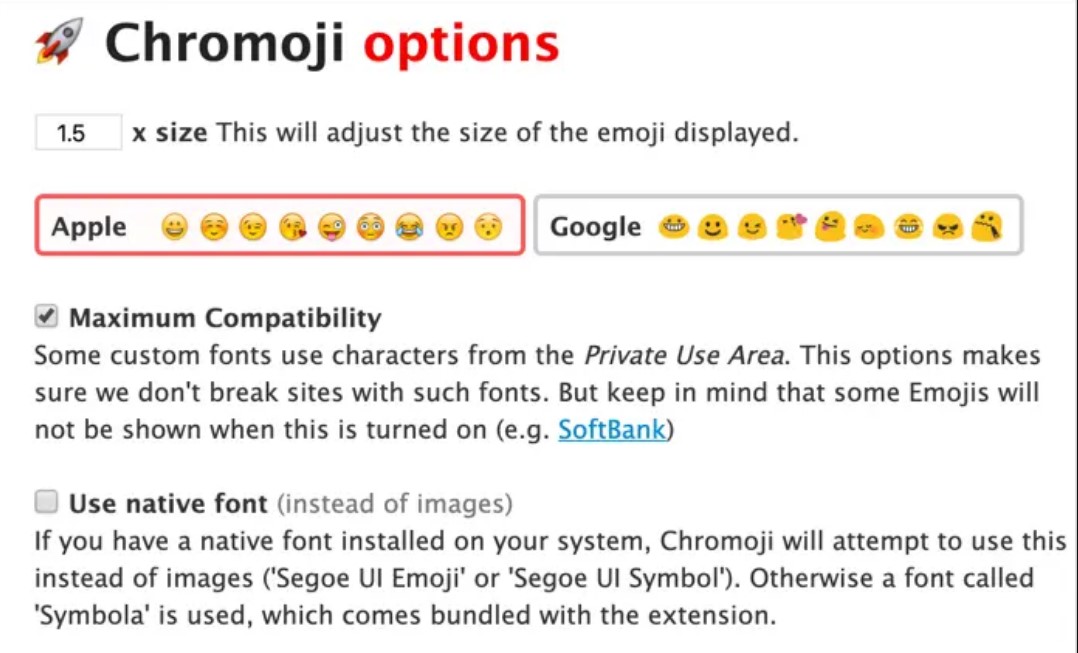 來自 Web Nots
擁有超過2萬名用戶和四星評價,這絕對是較受歡迎的擴展之一。不過,不要期待它有很多附加功能,Chromoji 是一個簡單的 Chrome 擴展,允許你在任何文本輸入區域插入和複製表情符號。基本就是這樣。
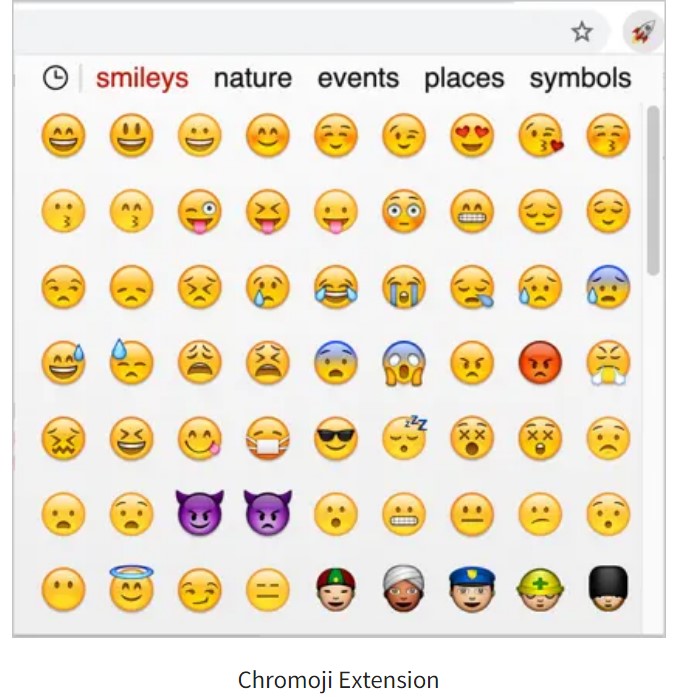 來自 Web Nots
安裝擴展後,點擊擴展圖標,然後選擇並複製你想要的表情符號。可以選擇蘋果風格或谷歌風格的表情符號,以及你喜歡的尺寸。不幸的是,Chromoji 擴展沒有搜索框,所以你需要在最後一步用肉眼搜索符號。
不過,你不用逐行瀏覽表情符號來尋找喜歡的,因爲它們被分類成不同的組,方便快速選擇。這個擴展的另一個優點是幾乎可以在任何地方使用,比如 Twitter、Facebook 動態牆,甚至網頁上。不幸的是,最近有用戶反映 Facebook Messenger 無法正常顯示它們。
此外,Chromoji-Emoji for Google 還能在不同的表情符號源之間切換,比如 Android、Emoji One、Apple 和 Twitter,作爲你的輸入源。
Emoji Keyboard by JoyPixels
 來自 Google Chrome 商店
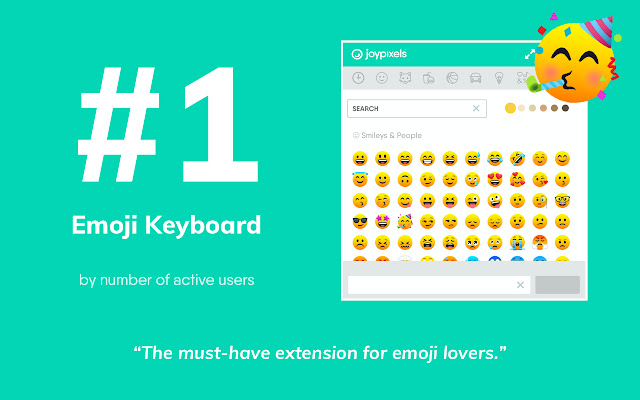
在 Google Chrome 商店,Emoji Keyboard by JoyPixels 以“全球領先的 Chrome 表情符號鍵盤,由活躍用戶支持”這一口號迎接用戶。擁有超過70萬用戶和四星評價,完全不誇張。
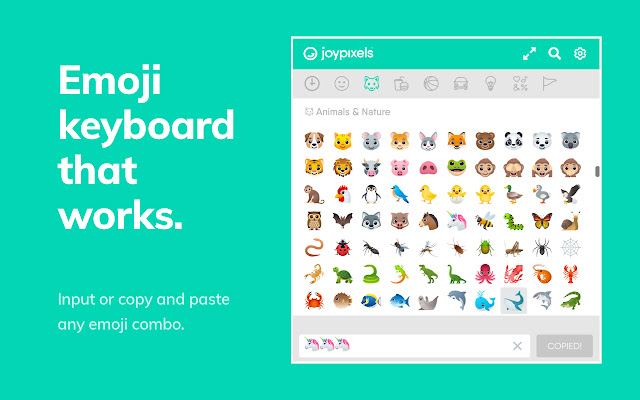
瀏覽完應用後,最吸引我的是它龐大、實時更新、兼容 Unicode 13.1 的數據庫。數百個表情符號任你挑選。想快速找到某個表情符號?也可以利用擴展的快速搜索功能。
 來自 Google Chrome 商店
這個擴展還允許用戶更改所選表情符號的膚色。想要保存你找到的表情符號?沒問題,所有用戶只需訪問 https://www.joypixels.com,即可免費下載並保存。
Emoji Keyboard - Emojis For Chrome
 來自 Google Chrome 商店
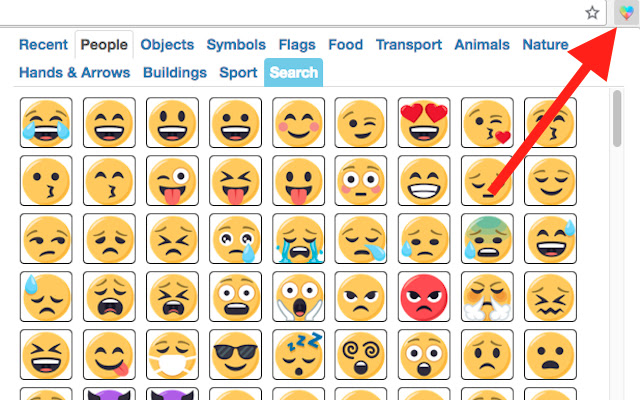
這個輕巧、趣味且免費的 擴展 允許用戶在電腦的網頁瀏覽器中輸入表情符號。它的數據庫中也有很多表情符號,數量與 JoyPixels 擴展類似。不過,由於它只有1.73MB大小,幾秒鐘內就能安裝完畢。其他擴展則要大得多。
另一個很棒的功能是界面設計非常用戶友好。Emoji Keyboard - Emojis For Chrome 的搜索框幫助用戶快速找到想要的表情符號,一旦找到,只需懸停在表情符號上,即可查看其含義。操作非常實用,一旦決定好,就可以複製到剪貼板或插入到輸入框中。
Bitmoji
 來自 Google Chrome 商店
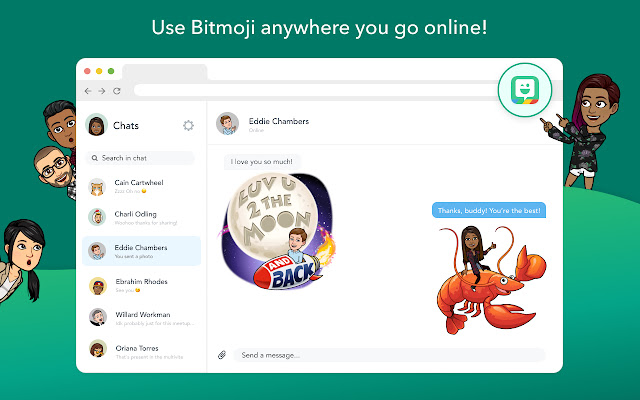
用 Bitmoji 來提升你的表情符號水平吧!這是一個爲 Chrome 設計的免費瀏覽器擴展,允許用戶製作自己的表情符號。你可以盡情自定義!選擇臉型、體型、髮型,甚至服裝,展示你的個性!不過,你不能改變表情符號的穿着,只能調整外觀。
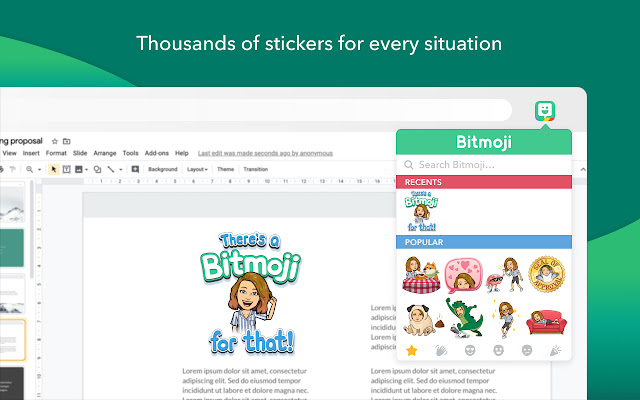 來自 Google Chrome 貼紙
更棒的是,你可以在任何地方分享你的創作;你製作的表情符號幾乎可以插入任何在線聊天或消息中。還可以調整大小。製作完畢後,別忘了保存你的作品。不過,也有用戶反映擴展會崩潰,或者需要登錄才能更換頭像,帶來一些麻煩。
Emoji Keyboard
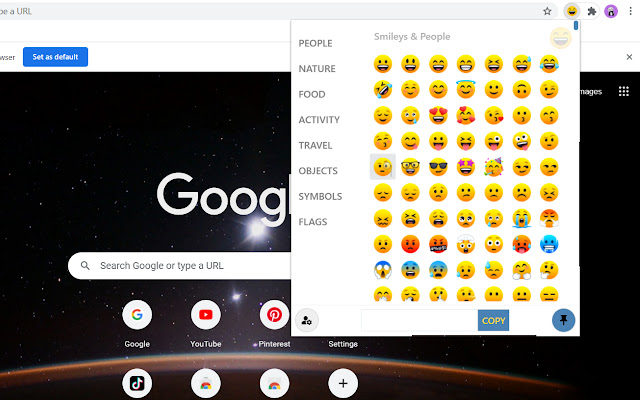 來自 Google Chrome 商店
用 Dilutovai 提供的 Emoji Keyboard 擴展,讓你的日常上網體驗更加豐富多彩。和之前的擴展類似,這裏的表情符號也按主題分類,選擇豐富!
這個擴展的亮點在於一些不常見但非常實用的小功能。例如,用戶可以選擇開啓或關閉自動複製功能。還可以調節表情符號在面板上的大小,從小到正常到大。用戶還能選擇以新窗口或彈出窗口的方式打開面板。最後,還可以設置顯示的最近使用表情符號的數量。
雖然這些功能對一些人來說可能微不足道,但對於經常玩弄表情符號的網友來說,非常重要。選擇以新窗口還是彈出窗口打開面板,或者調整表情符號大小,都能讓使用體驗更舒適。
Chromebook 101
 來自 Screen Rant 的照片
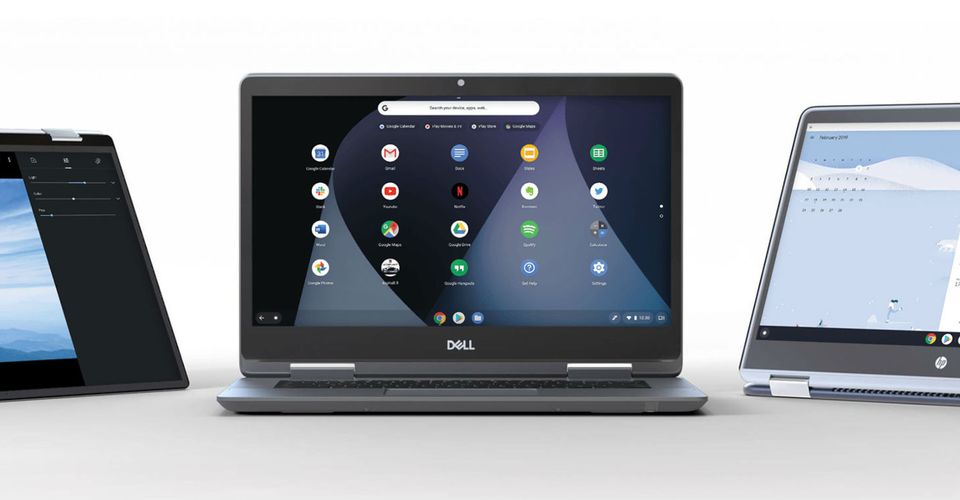
好了,你已經知道如何在 Chromebook 上獲取表情符號,也瞭解了一些最佳的表情符號擴展,但你還不打算就此止步。你還想了解更多關於 Chromebook 的信息,因爲你有興趣購買或計劃未來購買一臺。你正處在正確的位置!繼續往下看,快速瞭解你需要知道的關於 Chromebook 的所有內容。
那麼,什麼是 Chromebook?Chromebook 是搭載 Google 的 Chrome OS 操作系統的筆記本電腦。簡單來說,Chrome OS 就是經過重新設計的 Chrome 瀏覽器,作爲操作系統使用。它擁有所有常見操作系統的功能,比如文件管理器、應用啓動器、任務欄等等。
擁有 Chromebook 的優缺點
 來自 Adobe Stock
雲端技術
它與其他筆記本電腦的最大不同在於,大部分程序和應用只能在聯網狀態下使用。如果你學習、工作,或者回到沒有 Wi-Fi 的地方,很可能無法用 Chromebook 完成任何任務。
那麼,所有內容都存在哪裏呢?你還能保存你的工作嗎?與大多數筆記本電腦將程序和應用存儲在內部硬盤不同,大部分 Chromebook 的應用都在雲端運行。來自這些應用的信息也會被保存在雲端。
輕便
 來自 Adobe Stock
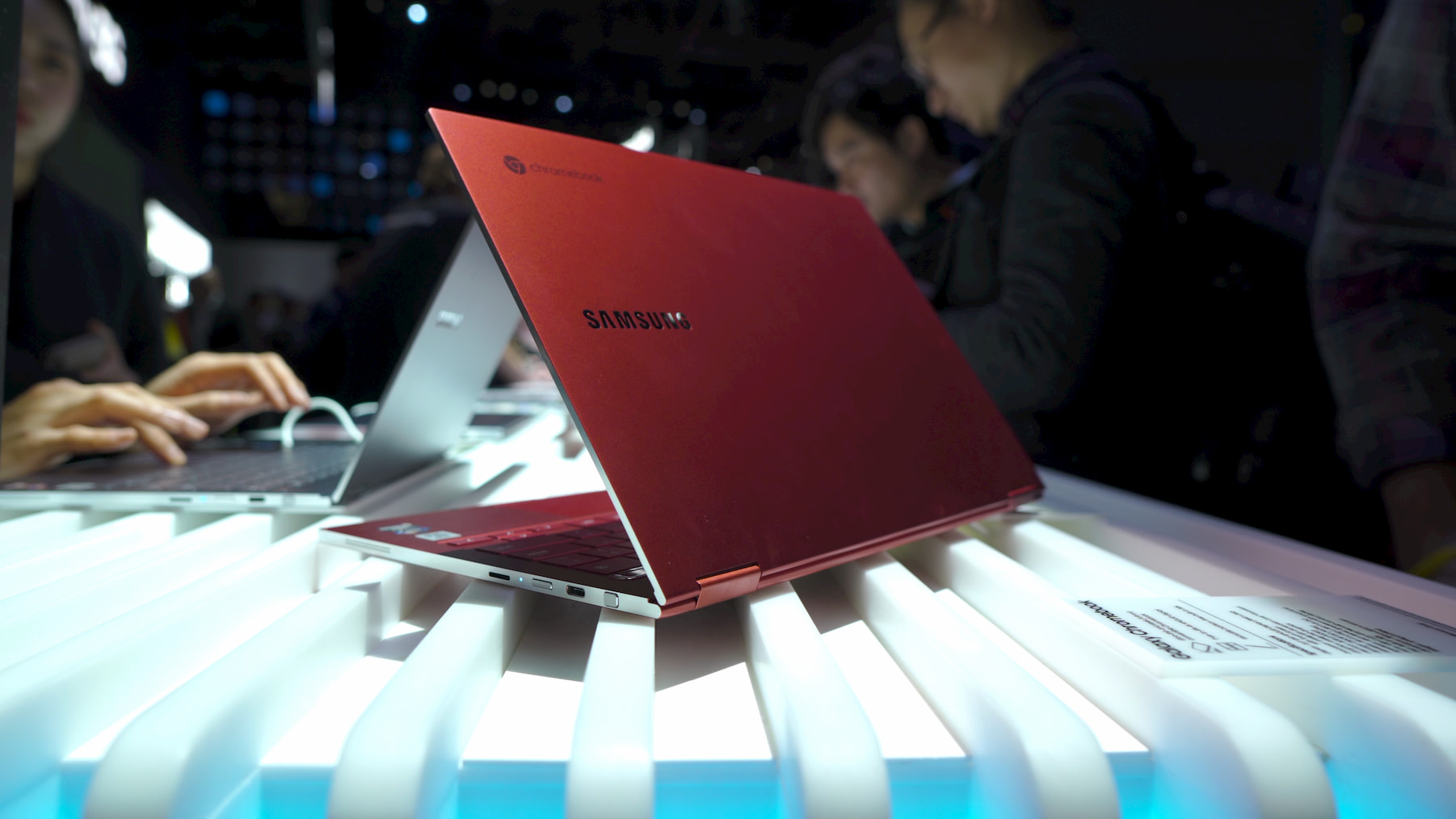
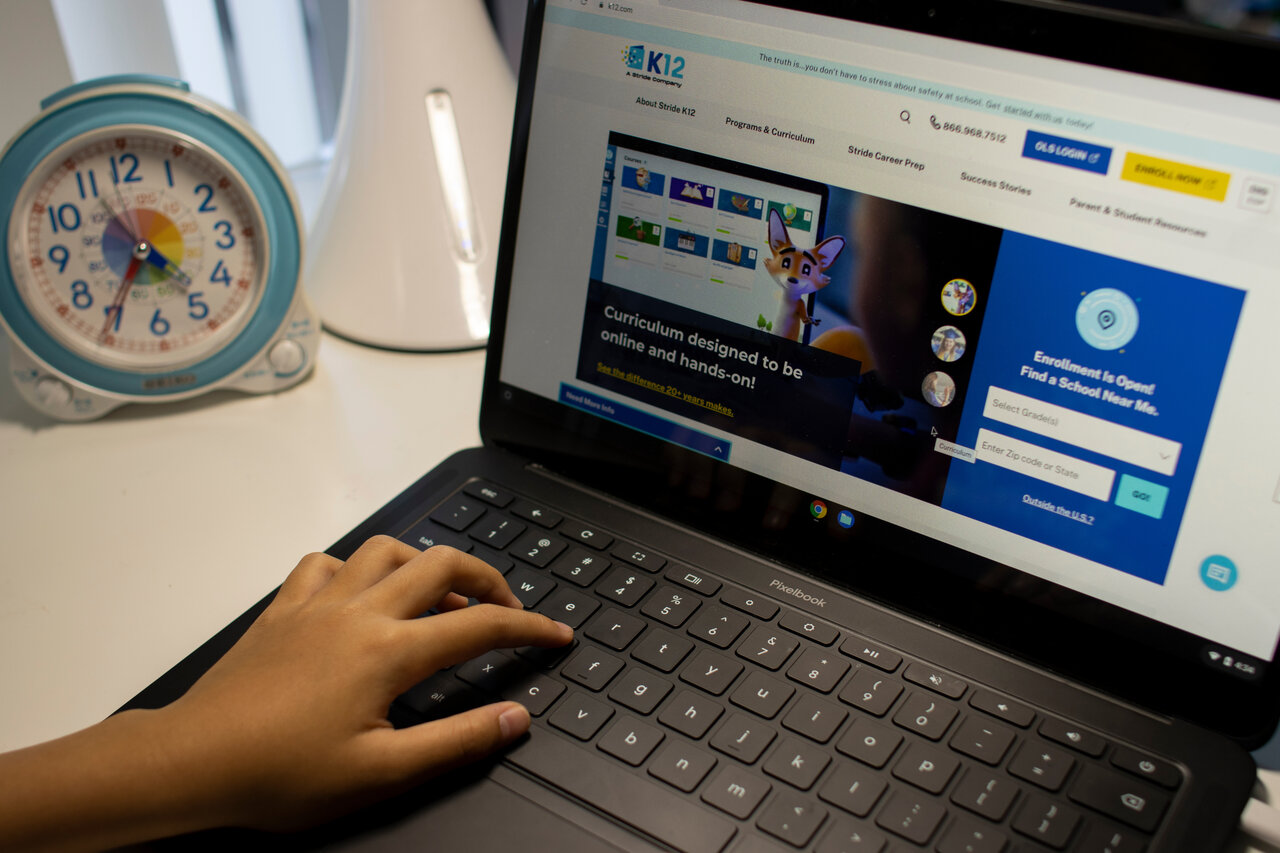
如果你是那種總在路上的人,可能會考慮 Chromebook。沒有笨重的硬盤或 DVD 驅動器等大件配件,使得 Chromebook 比普通筆記本更薄、更輕。
價格實惠
如果你的預算有限,值得高興的是,大多數 Chromebook 價格低廉,只需幾百美元即可入手。當然,也有許多高端 Chromebook,旨在與高端傳統筆記本競爭。由於價格實惠且性能不差,中端 Chromebook 是最受消費者歡迎的選擇。
總結
 來自 Adobe Stock
好了,以上就是我們介紹的在 Chromebook 上獲取表情符號的兩大方法。我們還討論了擁有 Chromebook 的優缺點。總體而言,如果 Chrome OS 符合你的需求,選擇 Chromebook 可以節省不少錢。
接下來,輪到你自己了。你是老闆,既然如此,爲什麼不試試清單上的所有選項,看看哪個最適合你呢?祝你好運!