📣 Hoe Emojis Op Chromebook Te Krijgen: Stapsgewijze Gids ✅
Emojis zijn overal te vinden op onze gadgets. Die kleine, piepkleine tekens waar we gewoon niet genoeg van kunnen krijgen, zijn een essentieel onderdeel geworden van hoe we communiceren met anderen. Miljoenen mensen delen en sturen emojis om hun social media-berichten op te vrolijken en interactie te hebben met hun volgers elke dag.
Emojis begonnen op smartphones, daarna verplaatsten ze zich uiteindelijk naar tablets en laptops. Zelfs Chromebooks, een van de populairste technologische producten van vandaag, hebben ingebouwde emojis. Echter, niet alle gadgetbezitters weten hoe ze emojis op hun Chromebooks kunnen krijgen.

Foto van Adobe Stock
Sommige mensen kopen gewoon een gadget die er goed uitziet zonder alle andere functies te bekijken, wat jammer is en een verschrikkelijke verspilling. Niet weten en niet gebruiken van de functies van een gadget die je bezit, is alsof je jezelf voor de gek houdt met een product waar je je hard verdiende geld aan hebt uitgegeven.
Geen zorgen, wij zijn hier om te helpen door waardevolle informatie te delen, evenals enkele trucs en tips die we zijn tegengekomen. In de volgende secties bespreken we hoe je emojis op je Chromebook krijgt, de beste Chrome emoji-toetsenbord-extensies, en andere dingen die je moet weten over Chromebooks.
Hoe Emojis Op Chromebook Krijgen
Voordat we ingaan op het proces, als je ervan houdt om te spelen met emojis op je mobiele telefoon, probeer dan niet te vergelijken wat je daar ervaart met wat je op je Chromebook zult ervaren. Het is niet zo gemakkelijk om emojis te openen op zowel laptops als tablets. Als het twee seconden kost om een 😞 Teleurgesteld Gezicht emoji te delen met een vriend via je telefoon op een slechte dag, zal het zeker langer duren op je laptop.
 Foto van Adobe Stock
Hier is nog een verschil—voor mobiele platforms zijn er genoeg emoji-apps en emoji-vertalers om gebruikers te helpen laten zien wat ze willen zeggen. Op een computer daarentegen, blijven gebruikers met minder opties achter. Bovendien zijn er nog een paar stappen die gebruikers moeten volgen. Gelukkig zijn die niet veel en vrij gemakkelijk te leren.
Zo eenvoudig, dat na een paar oefensessies, je binnen no-time emoji-combinaties kunt maken en versturen vanaf je Chromebook! Al met al is het gebruik van emojis een vrij eenvoudige zaak, maar dat betekent niet dat het zonder enige begeleiding makkelijk te begrijpen is.
Dat gezegd hebbende, om te beginnen, bekijk onze stapsgewijze gids hieronder over hoe je emojis op Chromebook krijgt.
Het Emoji Toetsenbord Inschakelen
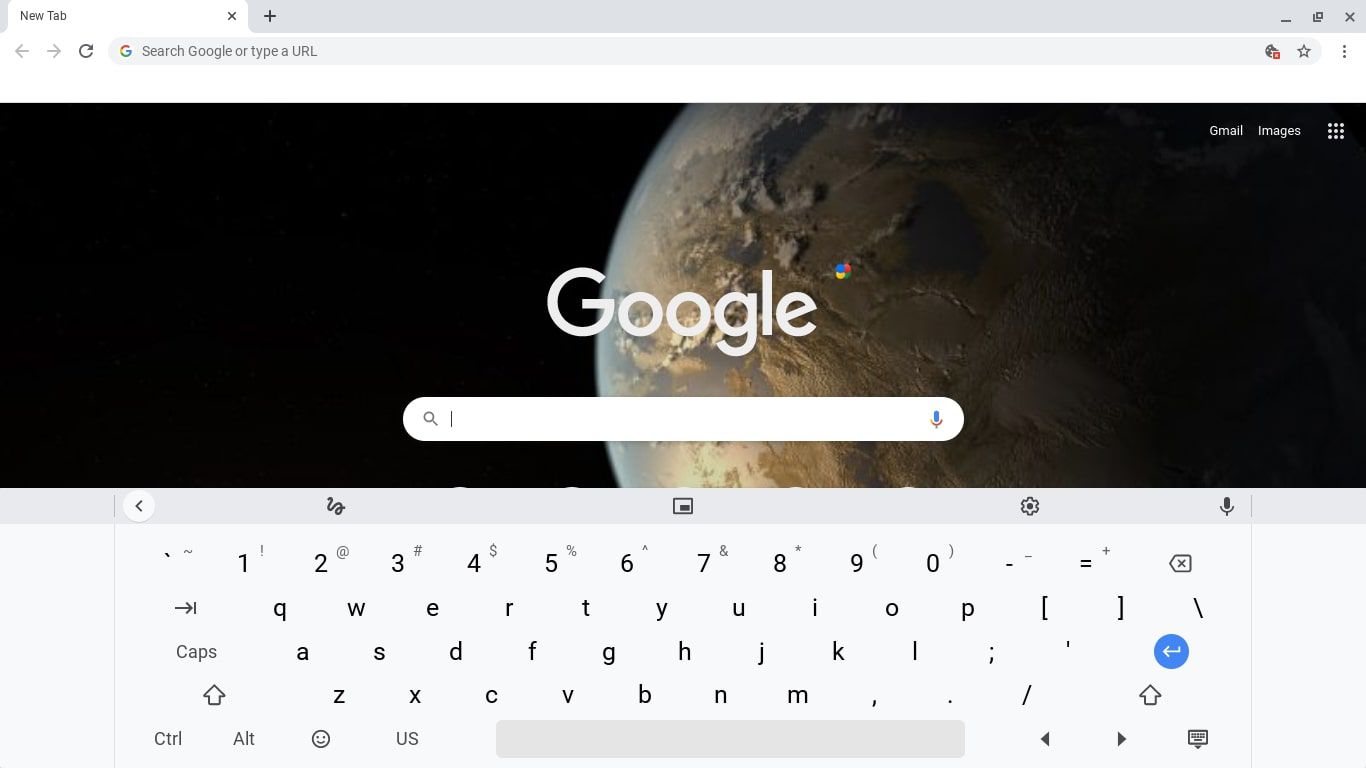 Foto van Life Wire
Allereerst, aangezien alle Chromebooks ingebouwde ondersteuning hebben voor het typen van emoticons, hoef je niets te installeren. Je moet alleen de invoeropties inschakelen op de Chrome OS-shelf. Dit is een cruciale eerste stap. Je kunt geen toegang krijgen tot het emoji-toetsenbord als je dit niet doet.
Zo doe je dat:
1. Ga naar de rechteronderhoek van je scherm. Selecteer de tijd. Als je die niet ziet, klik of tik dan op het rechterondergedeelte van je scherm om het te laten verschijnen.
2. Vervolgens zie je een pop-up venster. Klik op het tandwiel-icoon om je Chromebook-instellingen te openen.
3. Als het geopend is, scroll helemaal naar beneden op de instellingenpagina. Aan de linkerkant van het scherm zie je een tabblad met de woorden “Geavanceerd.” Klik daarop.
4. Scroll nog een keer naar beneden en klik op Talen en invoer.
5. Scroll opnieuw naar beneden. Zoek naar het tabblad “Invoermogelijkheden tonen.” Tik op de schakelaar ernaast.
6. Sluit alles. Ga terug naar de Chrome OS-shelf. Ga naar de rechteronderhoek van het scherm. Selecteer “VS,” om de invoeropties te openen. Vergeet niet, als je toetsenbordindeling op een andere taal dan Engels (VS) staat, wordt het invoeroptie-icoon anders weergegeven.
7. Je ziet een lachend gezichtje helemaal links op het invoeroptie-icoon. Klik daarop. Er verschijnt een emoji-toetsenbord met honderden ingebouwde emojis om uit te kiezen. Om de verschillende emoji-categorieën te openen, klik of tik je op de symbolen onderaan. Klaar met het kiezen en versturen van emojis? Klik of tik op het toetsenbord-icoon rechtsonder om het emoji-toetsenbord te minimaliseren.
Chrome Extension voor Emoji Toetsenborden
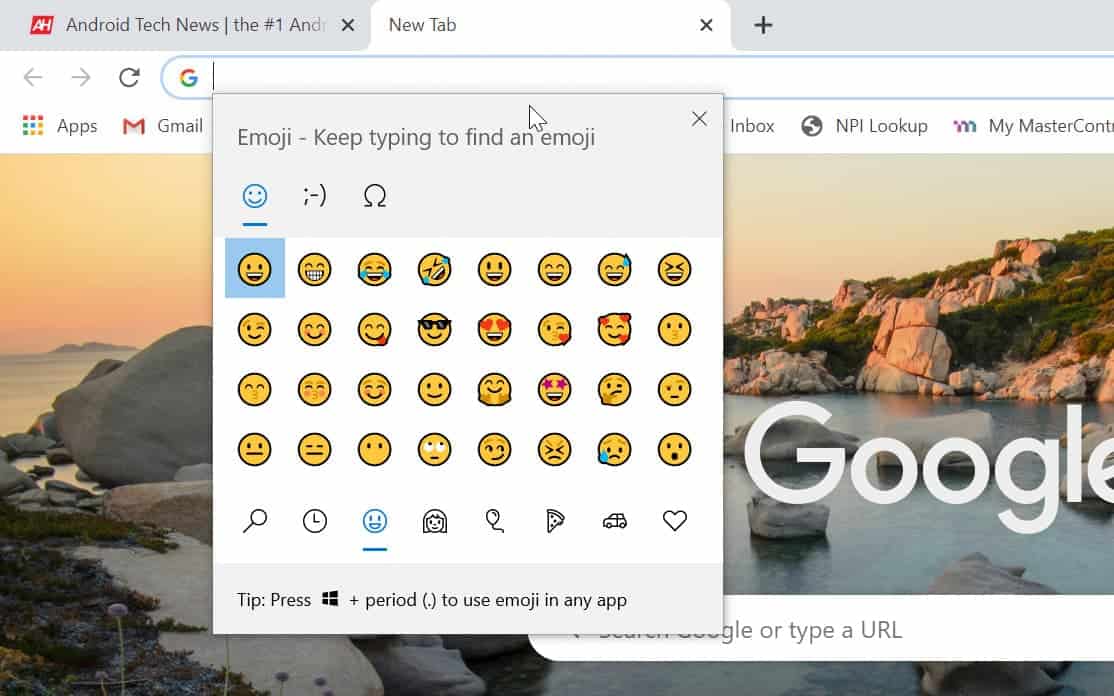 Foto van Android Headlines
Gefeliciteerd! Je weet nu hoe je emojis op Chromebook krijgt! Mocht je hier niet vinden wat je zoekt, dan is een andere optie het downloaden van een Chrome emoji-toetsenbord-extensie uit de Google Chrome Web Store.
Daar vind je honderden Chrome-extensies waarmee je met één klik emojis aan je Chrome-browser kunt toevoegen. Met zoveel producten om uit te kiezen, vind je zeker wat je zoekt—en nog meer—binnen no-time! Probeer je niet te veel te laten overweldigen door wat je ziet; sommige extensies hebben ingewikkelde functies, terwijl andere slechts eenvoudige, maar handige invoerfuncties bieden. Blijf bij wat je nodig hebt, en je komt er wel.
Bekijk enkele van de beste die wij aanbevelen.
Chromoji-Emoji voor Google Chrome
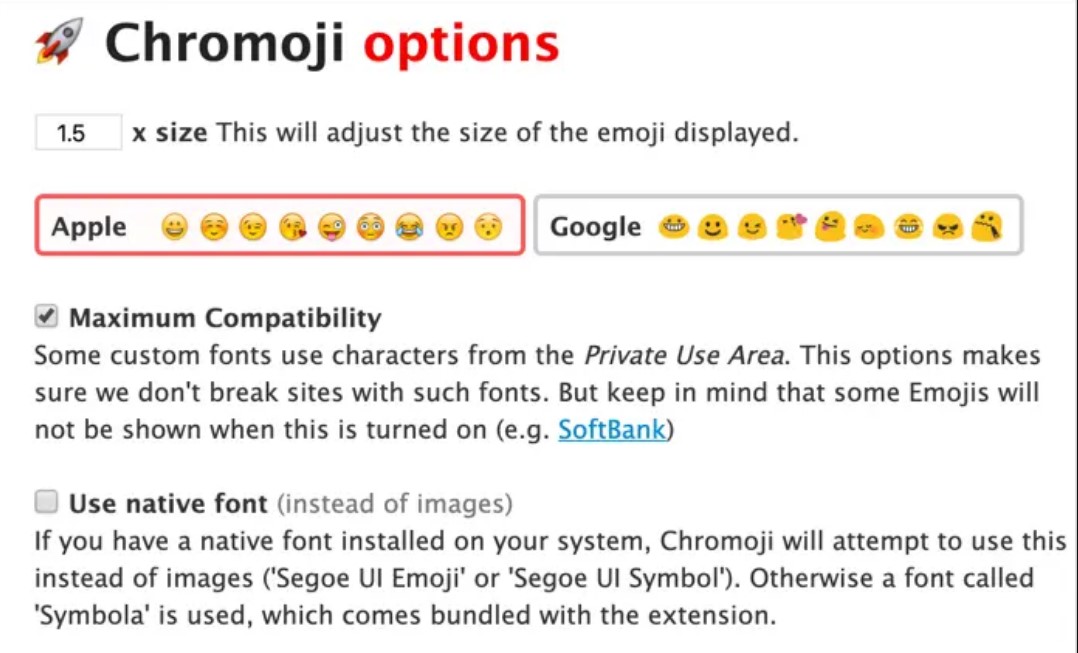 Foto van Web Nots
Met meer dan 20.000 gebruikers en een viersterrenbeoordeling is dit zeker een van de populairdere extensies. Verwacht echter niet veel extra’s, Chromoji is een eenvoudige extensie voor Chrome waarmee je emoji kunt invoegen en kopiëren overal in de tekst. Dat is het eigenlijk.
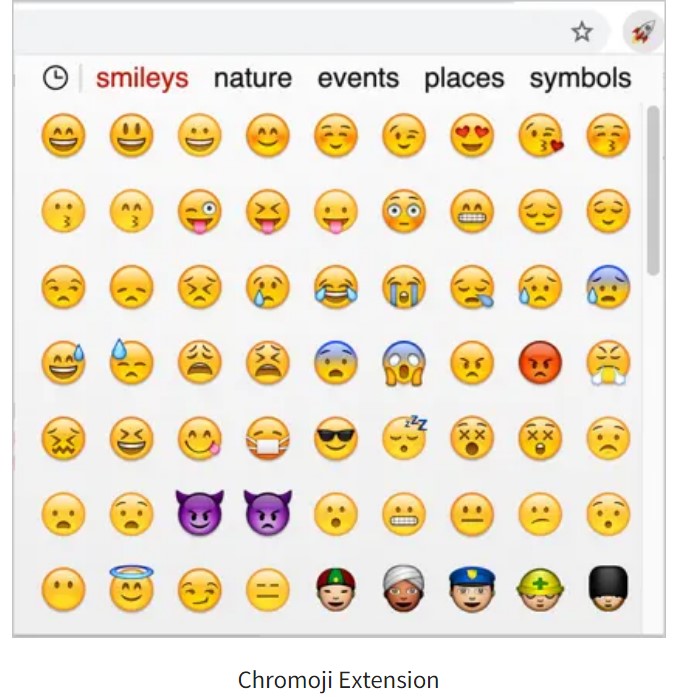 Foto van Web Nots
Na het installeren van de extensie, tik op de extensie-icoontjes, klik en kopieer je gewenste emoji. Kies tussen Apple- of Google-stijl emoji, en welke grootte je wilt. Helaas heeft de Chromoji-extensie geen zoekbalk, wat betekent dat je visueel naar het symbool moet zoeken zodra je de laatste stap hebt voltooid.
Aan de andere kant hoef je niet door rijen emojis te scrollen om degene te vinden die je leuk vindt, want de emojis zijn ingedeeld in groepen voor eenvoudige selectie. Een ander handig punt is dat je de extensie bijna overal kunt gebruiken, op Twitter, op een Facebook-muur, zelfs op het web. Helaas meldde een groep gebruikers onlangs dat Facebook Messenger ze niet goed weergeeft, dus daar is dat.
Nog een coole functie die Chromoji-Emoji voor Google Chrome biedt, is de mogelijkheid om te schakelen tussen verschillende emoji-bronnen zoals Android, Emoji One, Apple en Twitter, afhankelijk van je invoer.
Emoji Toetsenbord door JoyPixels
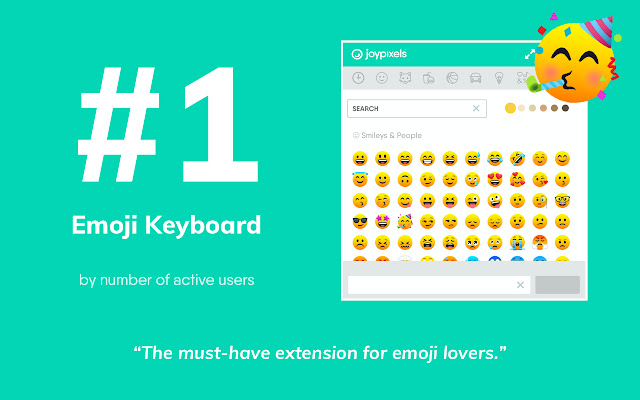 Foto van Google Chrome store
In de Google Chrome Store heet Emoji Keyboard door JoyPixels gebruikers hartelijk welkom met de slogan: “s ’werelds toonaangevende emoji-toetsenbord voor Chrome door actieve gebruikers.” Met meer dan 700.000 gebruikers en een viersterrenbeoordeling, klinkt dat zeker niet te vergezocht.
Na een korte kennismaking met de app viel één ding op: de enorme, actuele, Unicode 13.1 compatibele database. Er zijn honderden emojis om uit te kiezen. Wil je snel een bepaald emoji vinden? Je kunt ook snel zoeken naar emojis dankzij de gemakkelijke zoekfunctie van de extensie.
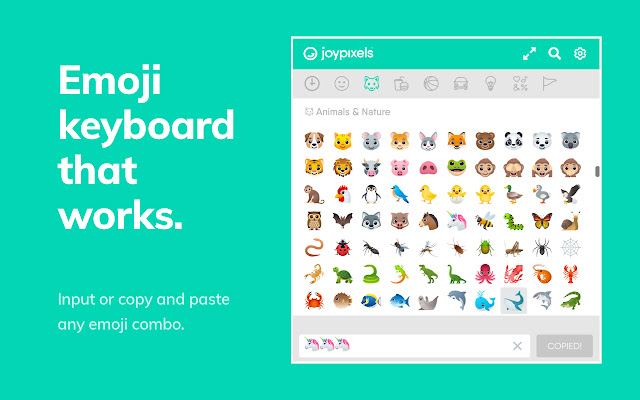 Foto van Google Chrome store
De extensie laat gebruikers ook toe om de huidskleur van de emoji aan te passen. Wil je een kopie van het emoji dat je hebt gevonden? Geen probleem, alle gebruikers hoeven alleen naar https://www.joypixels.com te gaan om ze gratis te downloaden en voor jezelf te bewaren.
Emoji Toetsenbord - Emojis voor Chrome
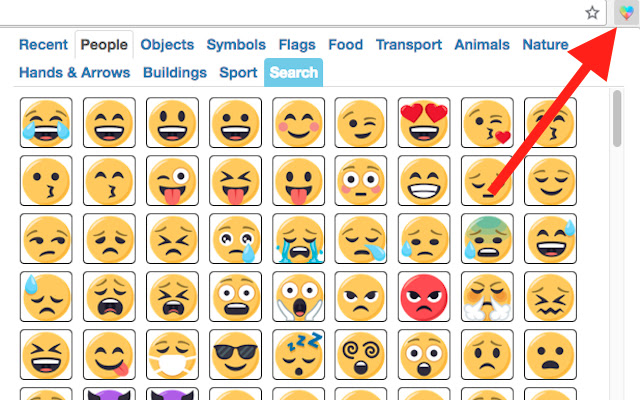 Foto van Google Chrome store
Deze lichte, leuke en gratis extensie stelt gebruikers in staat om emojis in webbrowser op computers te invoegen. Het heeft ook veel emojis in de database, vergelijkbaar met die van JoyPixels. Omdat het slechts 1,73MB groot is, kunnen gebruikers het binnen seconden installeren. Andere extensies zijn veel zwaarder.
Een andere handige functie is de gebruiksvriendelijke interface van de extensie. De zoekbalk van Emoji Keyboard - Emojis voor Chrome helpt gebruikers bij het zoeken naar de emojis die ze willen, en zodra ze de emojis vinden die ze leuk vinden, hoeven ze alleen maar er met de muis overheen te gaan om de betekenissen te zien. Zo praktisch en nuttig, zodra je een keuze hebt gemaakt, kun je de emoji gewoon kopiëren naar het klembord of invoegen in een invoerelement.
Bitmoji
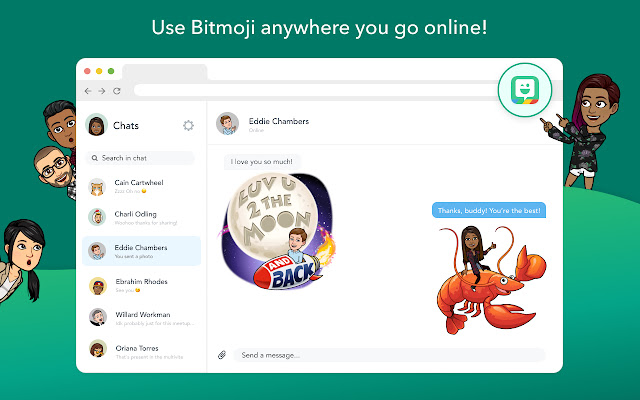 Foto van Google Chrome store
Maak je emoji-spel compleet met Bitmoji voor Chrome! Het is een gratis browserextensie waarmee gebruikers hun eigen emojis kunnen maken. Hier kun je helemaal naar wens aanpassen! Kies de gezichtsvorm, lichaamsbouw, haar, zelfs kleding van je avatar, en laat ze zien! Je kunt echter niet veranderen wat je emoji gaat dragen. Het meest dat je kunt doen, is hun fysieke uiterlijk aanpassen.
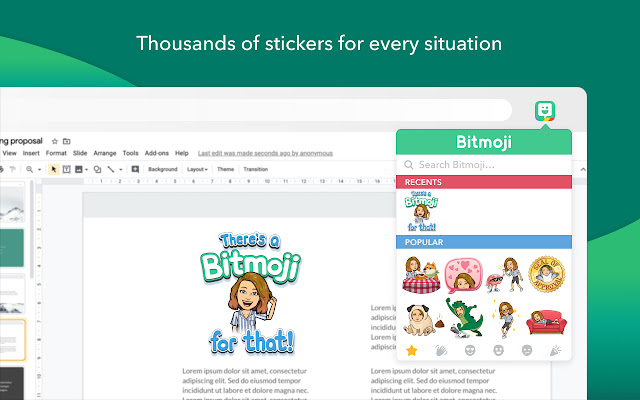 Foto van Google Chrome stickers
Wat nog positiever is, is dat je je creatie overal kunt delen; wat je maakt, kan in bijna elke online chat of bericht worden ingevoegd. Je kunt ze ook in grootte aanpassen. Als je klaar bent met het maken van je eigen emoji, vergeet dan niet je werk op te slaan. Er zijn herhaaldelijk opmerkingen van gebruikers geweest dat de extensie crasht. Andere gebruikers klagen over de extra moeite om in te loggen om avatars te kunnen wijzigen.
Emoji Toetsenbord
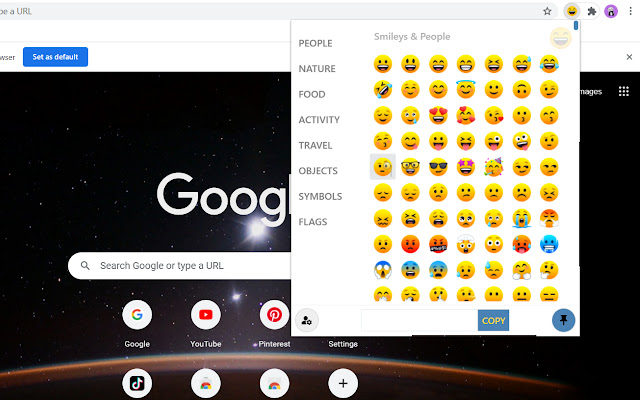 Foto van Google Chrome store
Maak je dagelijkse internetgebruik vrolijker met de Emoji Keyboard-extensie van Dilutovai. Net als bij eerdere extensies zijn de emojis hier ingedeeld in thema’s, en er is genoeg om uit te kiezen!
Wat deze extensie onderscheidt van de rest, zijn een aantal kleine maar belangrijke functies die je niet vaak in andere apps ziet. Bijvoorbeeld, gebruikers kunnen de automatische kopieeroptie uitschakelen of inschakelen. Bovendien is de grootte van de emojis op het extensie-paneel 100% aan te passen—van klein tot normaal tot groot. Gebruikers kunnen er ook voor kiezen om het paneel te openen als een nieuw venster of als een pop-up. Tot slot kunnen gebruikers ook het aantal recente emojis dat wordt weergegeven aanpassen.
Hoewel deze functies voor sommigen misschien triviaal lijken, zijn ze voor internetgebruikers die regelmatig met emojis spelen, heel belangrijk. De keuze of je het paneel als een nieuw venster of pop-up opent, of de emoji selecteert en de grootte aanpast, maakt het gebruik van emojis comfortabeler voor de gebruiker.
Chromebook 101
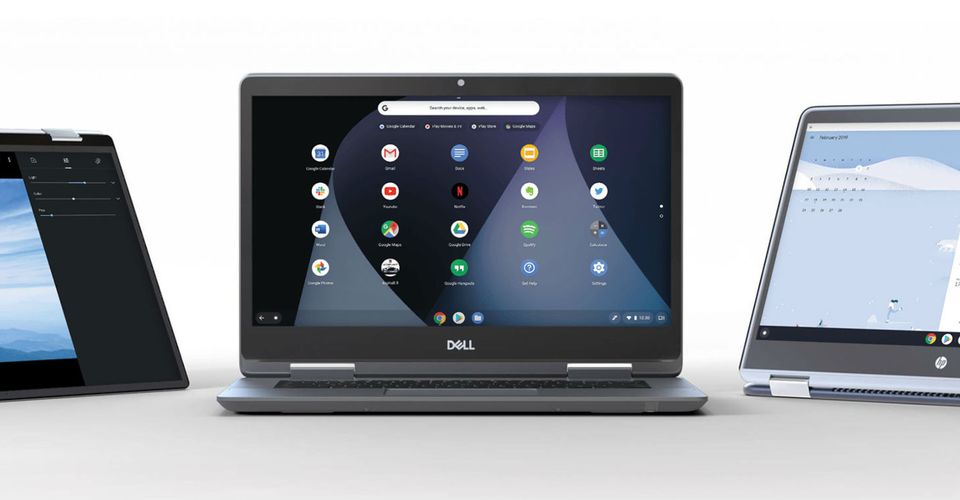 Foto van Screen Rant
Oké, je weet nu hoe je emojis op Chromebook krijgt, je bent bekend met de beste emoji-toetsenbord-extensies, maar je wilt niet stoppen daar. Je wilt meer weten over een Chromebook omdat je er een wilt kopen of er in de toekomst een wilt aanschaffen. Je bent precies waar je moet zijn! Scroll naar beneden voor een korte cursus over alles wat je moet weten over de Chromebook.
Dus, wat is een Chromebook? Chromebooks zijn laptops met het Chrome OS-besturingssysteem van Google geïnstalleerd. Simpel gezegd, Chrome OS is een Chrome-browser die is herontworpen om als besturingssysteem te dienen. Het heeft dus alle functies die je normaal in een besturingssysteem zou verwachten, zoals een bestandsbeheerder, een app-lancer, een taakbalk, enzovoort.
Voordelen En Nadelen Van Het Bezitten Van Een Chromebook
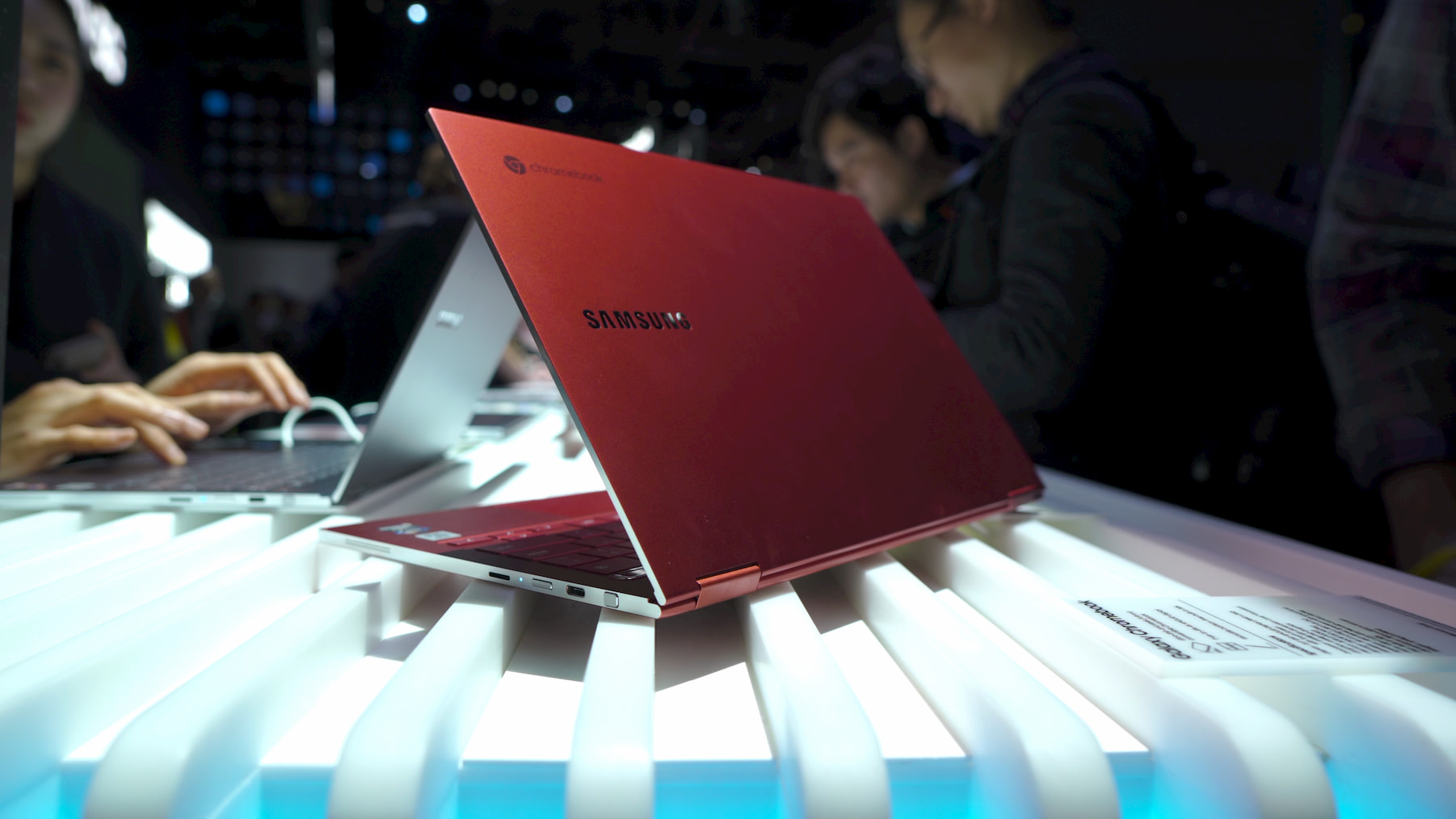 Foto van Adobe Stock
Cloud-gebaseerde Technologie
Het belangrijkste verschil met andere laptopmodellen is dat de meeste programma’s en applicaties alleen toegankelijk zijn wanneer je verbonden bent met het internet. Als je studeert, werkt, of thuis bent op een plek zonder Wi-Fi, is de kans groot dat je niets kunt doen met een Chromebook.
Dus, waar gaat alles naartoe? Kun je je werk zelfs opslaan? In plaats van programma’s en applicaties op een interne harde schijf op te slaan, zoals de meeste laptops doen, draaien de meeste apps van Chromebooks vanuit de cloud. Ook wordt informatie van die apps in de cloud opgeslagen.
Lichtgewicht
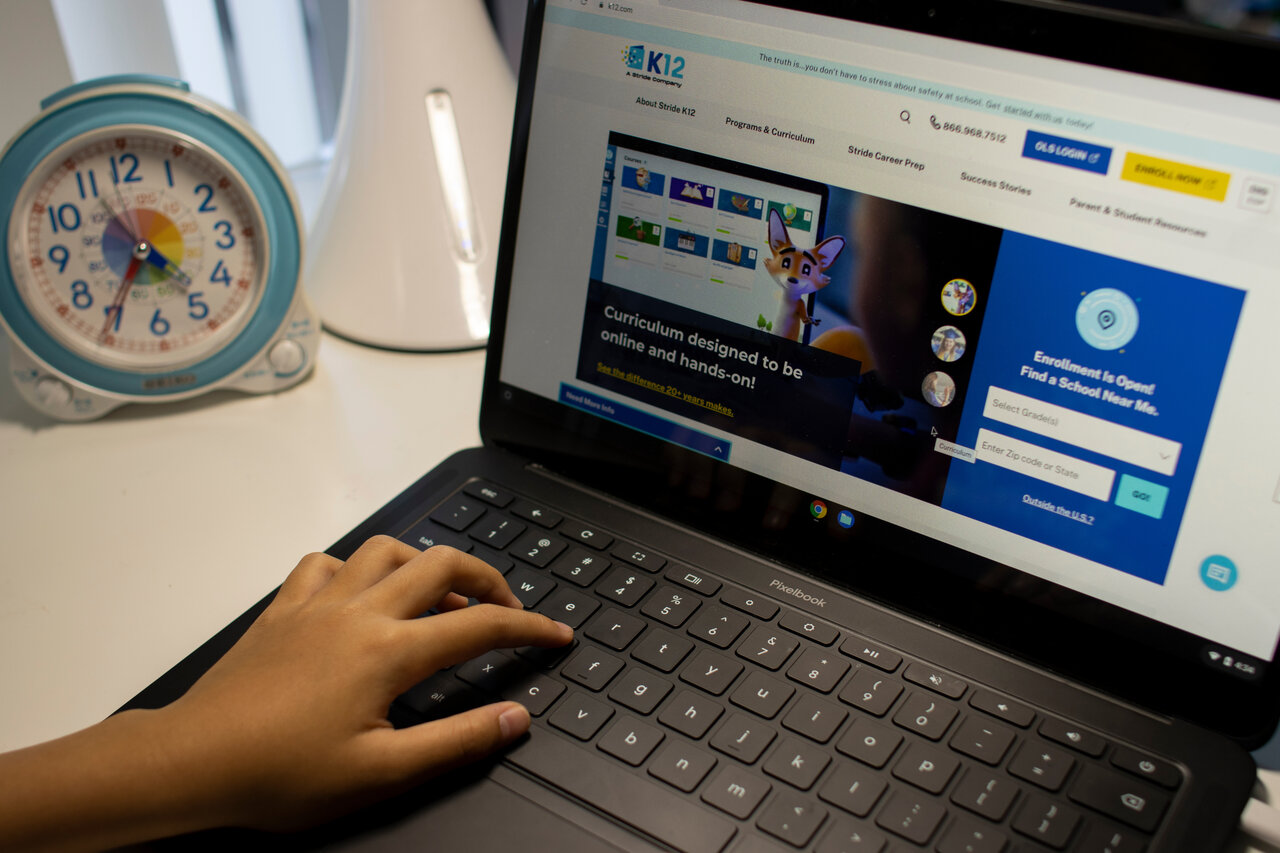 Foto van Adobe Stock
Als je iemand bent die altijd onderweg is, wil je misschien overwegen om een Chromebook te kopen. Het ontbreken van grote, zware accessoires zoals harde schijven en dvd-spelers maakt Chromebooks dunner en lichter dan standaard laptops.
Budgetvriendelijk
Als je een beperkt budget hebt, is het goed om te weten dat de meeste Chromebooks goedkope laptops zijn die slechts een paar honderd dollar kosten. Er zijn echter ook veel premium Chromebooks die concurreren met high-end traditionele laptops. Omdat ze betaalbaar zijn zonder onderpowered te zijn, zijn mid-level Chromebooks de populairste keuze onder consumenten.
Conclusie
 Foto van Adobe Stock
Dus, dat was het! We hebben twee belangrijke manieren besproken om emojis op Chromebook te krijgen. We hebben ook de nadelen en voordelen van het bezit van een Chromebook besproken. Over het algemeen, als Chrome OS aansluit bij wat je zoekt in een laptop, kun je veel geld besparen door voor een Chromebook te kiezen.
Vanaf hier is de bal aan jouw kant. Jij bent de baas, en als baas, waarom niet alle opties op je lijst uitproberen en kijken wat voor jou werkt? Veel succes op je reis!